
พอร์ทัลผู้ป่วย: คู่มือการใช้งาน
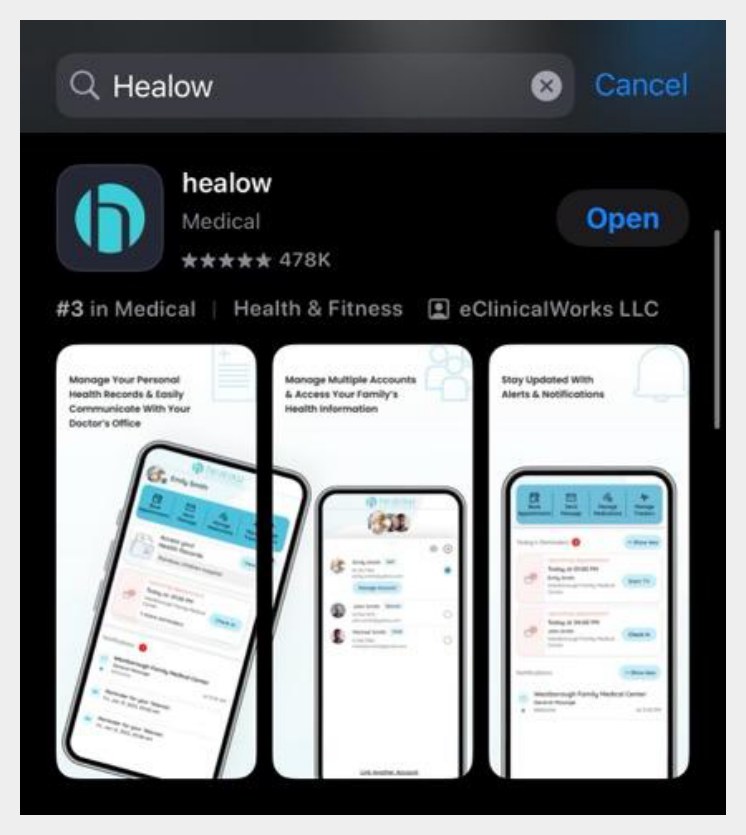
ขั้นตอนที่ 2
เปิดแอปและยอมรับเงื่อนไข
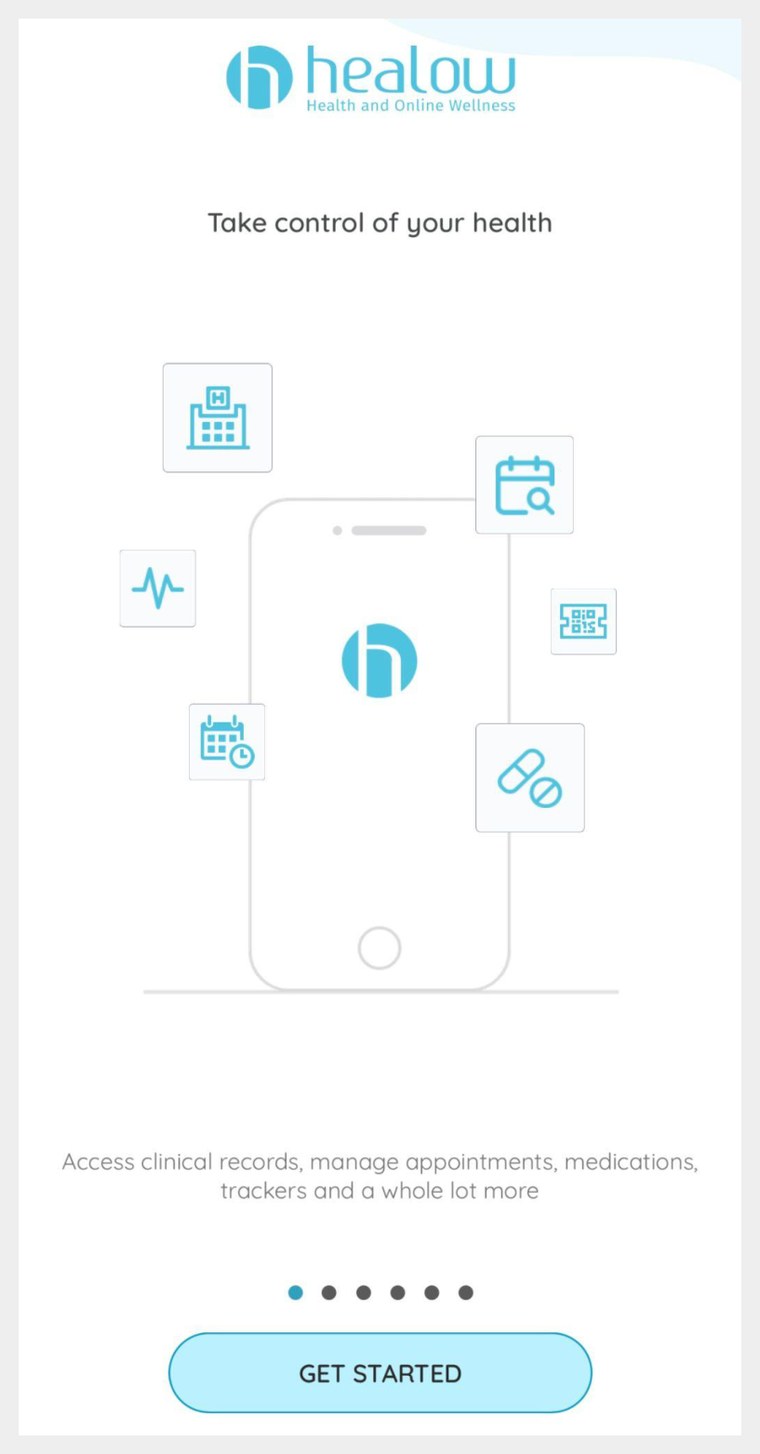
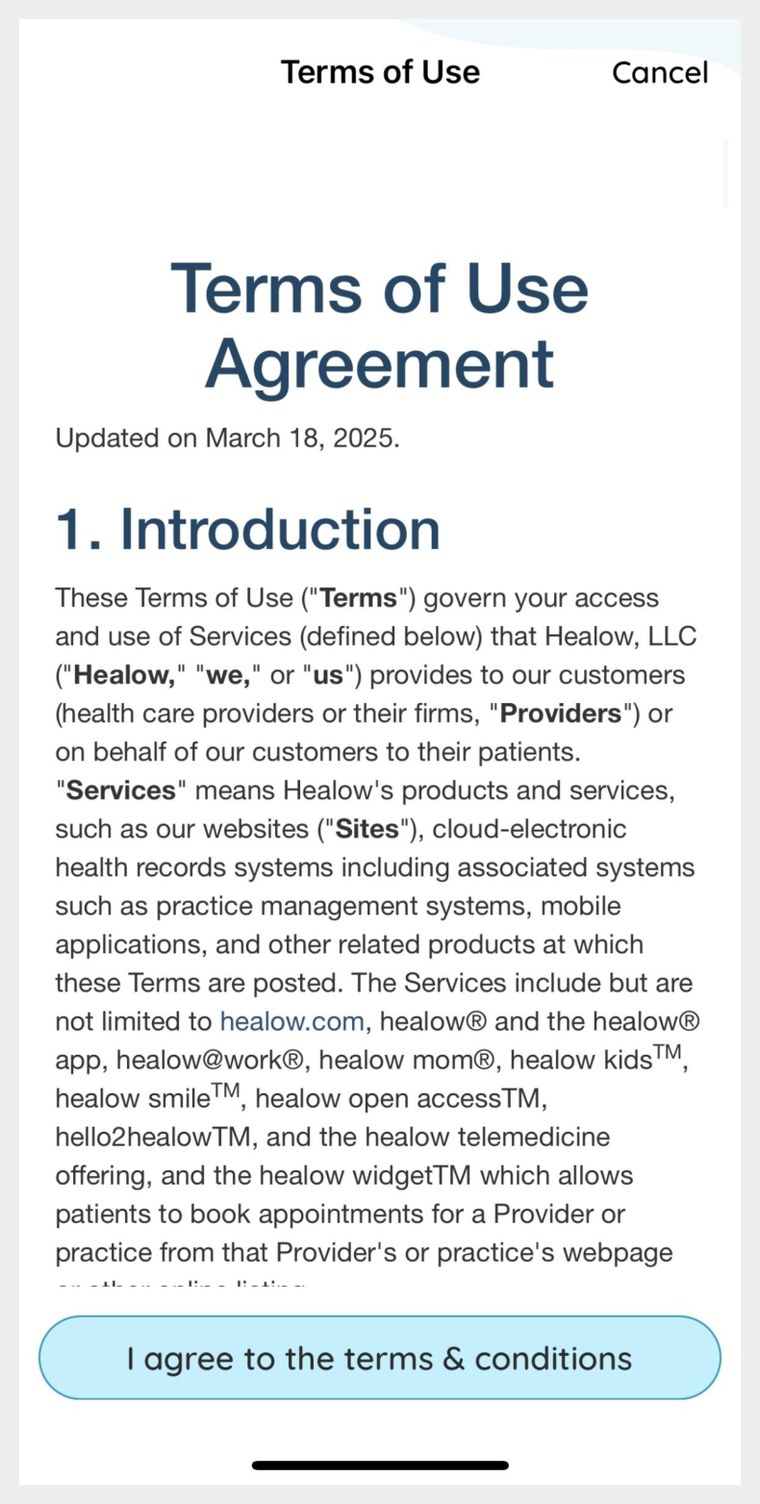
แตะที่"GET STARTED" บนหน้าจอต้อนรับ แล้วอ่านและแตะ "I agree to the terms & conditions" เพื่อดำเนินการต่อ
ขั้นตอนที่ 3
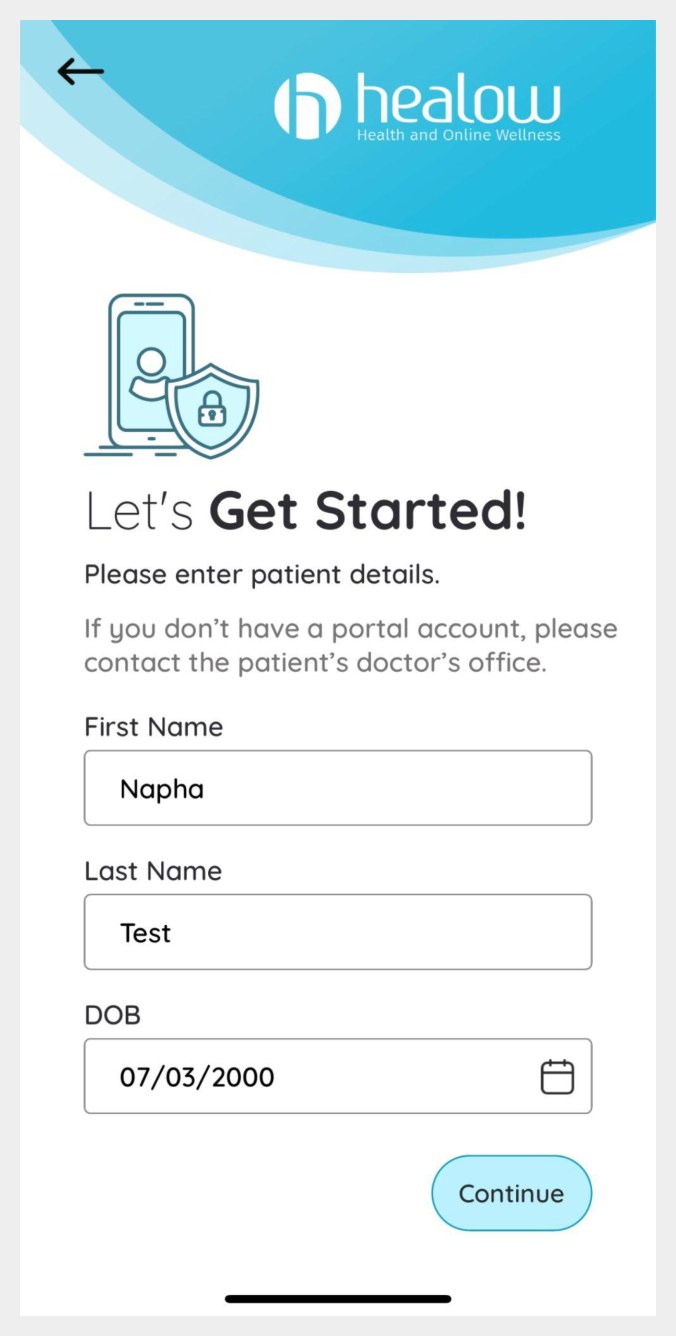
กรอกข้อมูลผู้ป่วยของคุณ
กรอกชื่อและนามสกุล รวมถึงวันที่เกิด ตามที่ปรากฏในข้อมูลผู้ป่วยของคุณที่คลินิกอย่างถูกต้อง แล้วกด "ต่อไป"
หากท่านยังไม่มีบัญชีพอร์ทัล โปรดติดต่อคลินิกก่อนที่จะดำเนินการต่อ
ขั้นตอนที่ 4
กรอกรหัสคลินิกของเรา
เมื่อแอปถามว่าคุณมีรหัสคลินิกจากสำนักงานผู้ให้บริการหรือไม่ ให้แตะ“ใช่ ฉันมีรหัสคลินิก” แล้ว ป้อนรหัสของเรา
Kheir Clinic รหัสการปฏิบัติ
AGCHBA
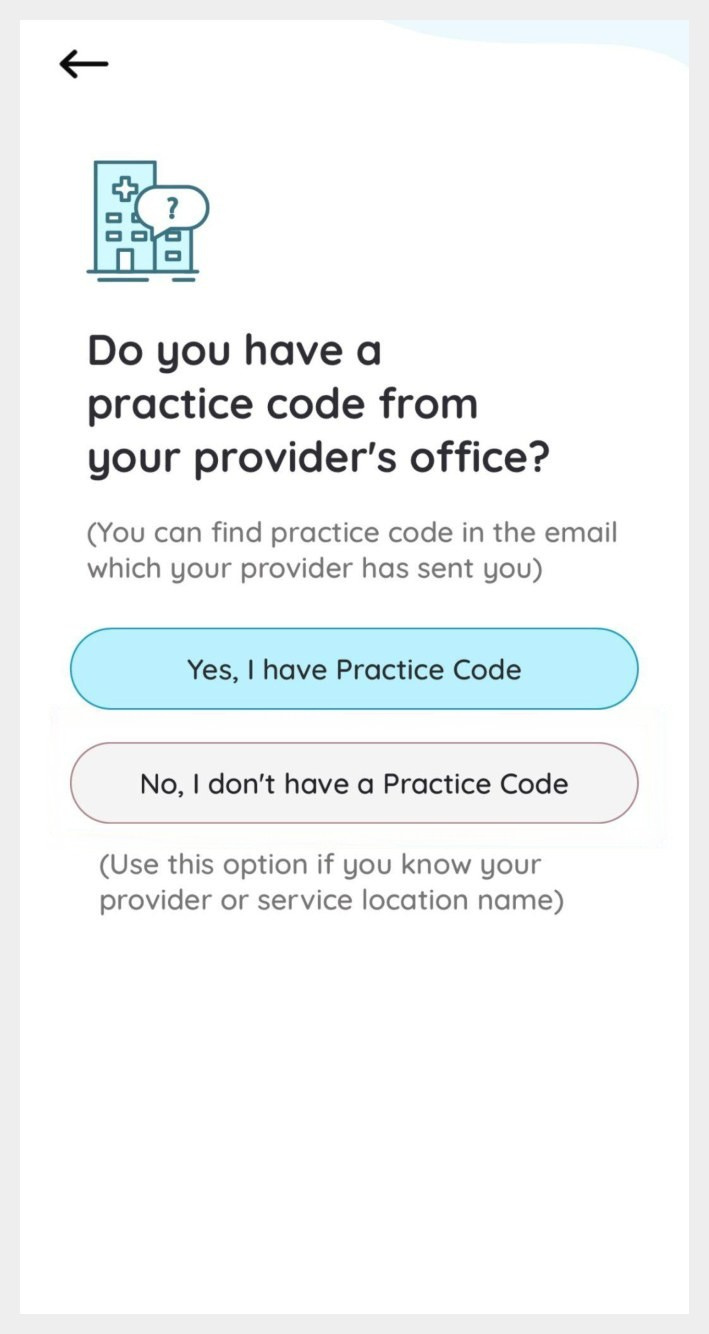
ไม่มีรหัสอยู่มือใช่ไหม?
คุณยังสามารถค้นหาเราได้ด้วยชื่อ เลือก“ไม่ ฉันไม่มีรหัสสถานพยาบาล”แล้วทำตามขั้นตอนในหน้าจอทั้งสามนี้
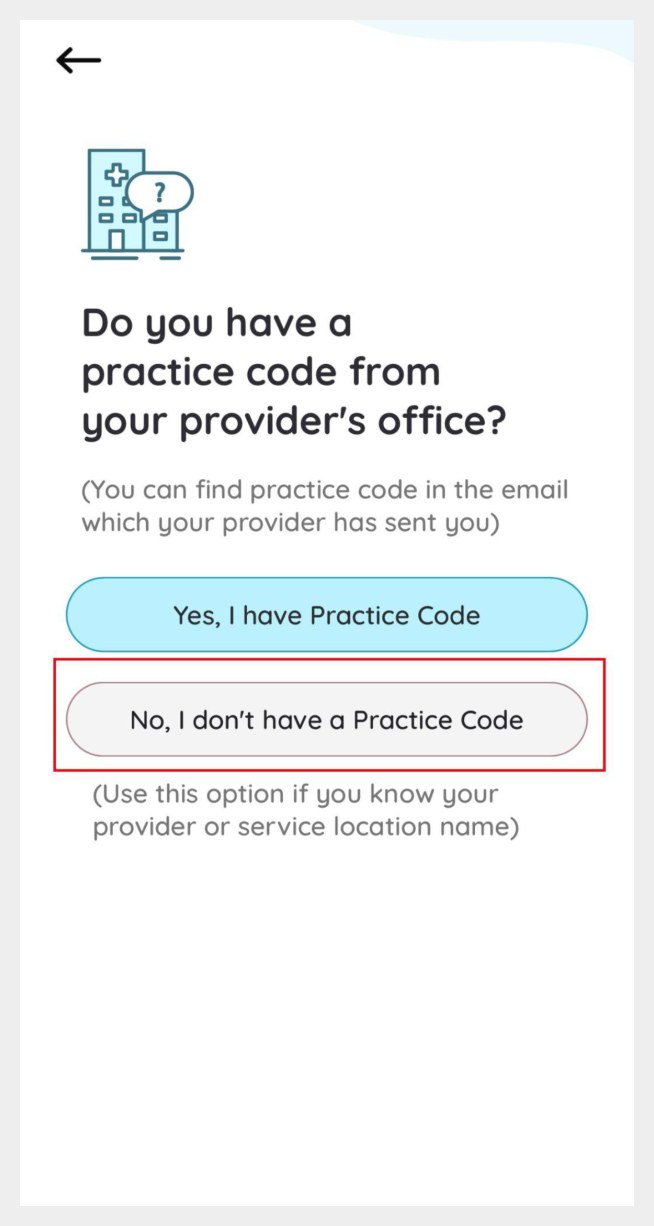
a.แตะ “ไม่ครับ/ค่ะ ผม/ฉันไม่มีรหัสฝึกงาน”
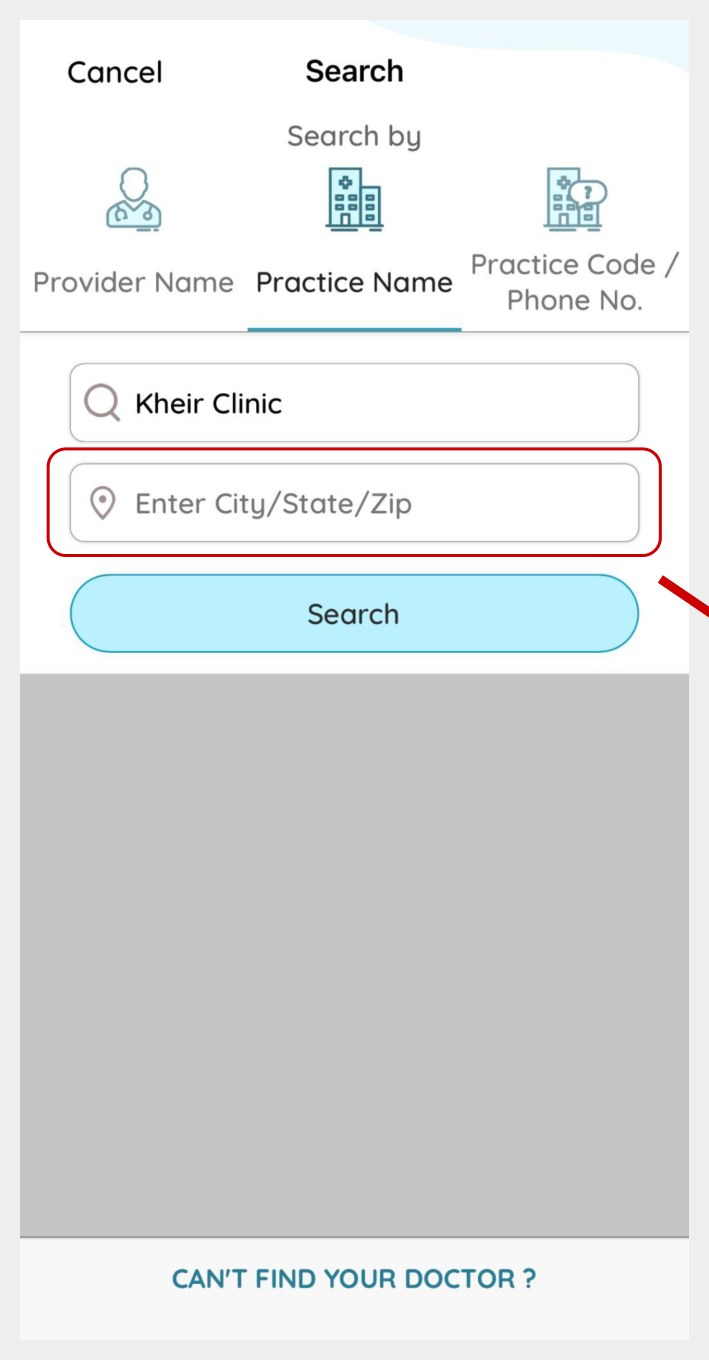
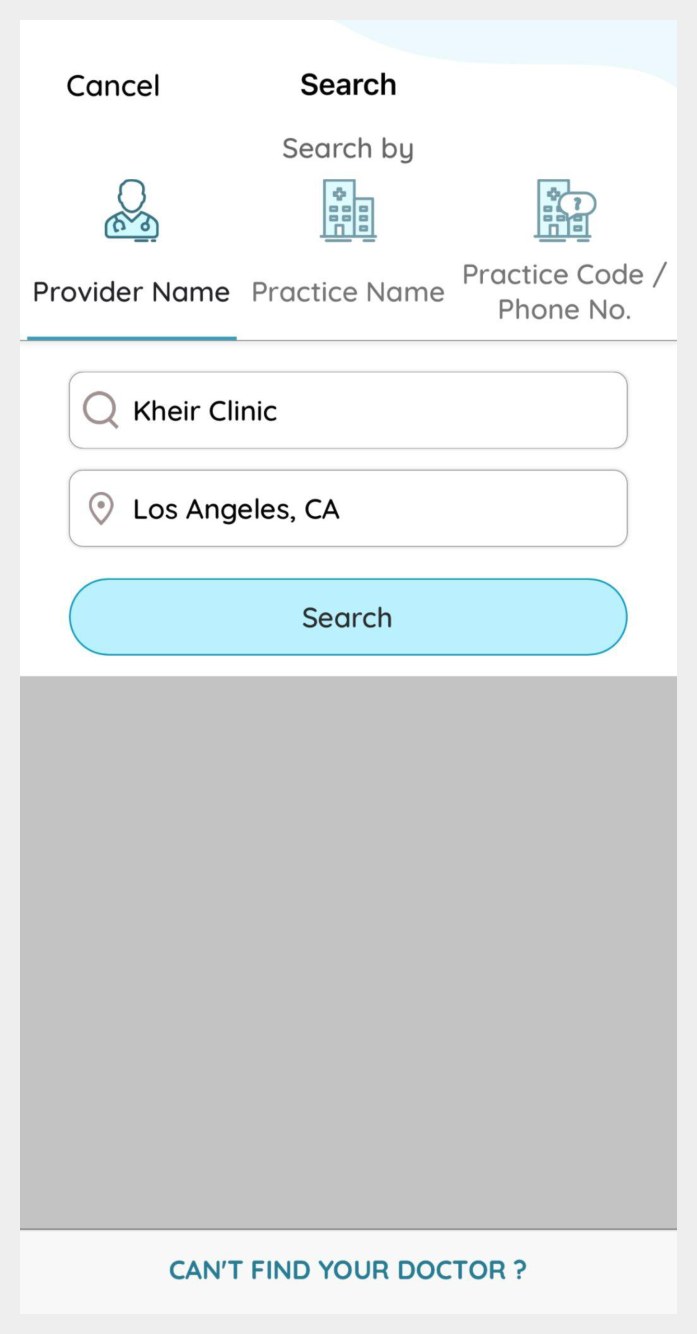
b.ตรวจสอบให้แน่ใจว่าได้เลือก "ชื่อการฝึก" แล้ว ป้อน Kheir Clinic.
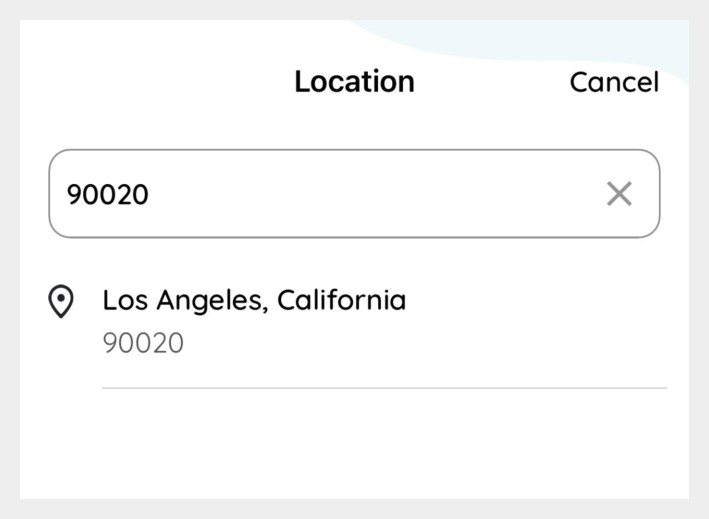
c.พิมพ์เพียงรหัสไปรษณีย์90020— ระบบจะเติมชื่อเมืองและรัฐให้อัตโนมัติ
ขั้นตอนที่ 5
ค้นหา แล้วเลือกคลินิกของเราตามชื่อ
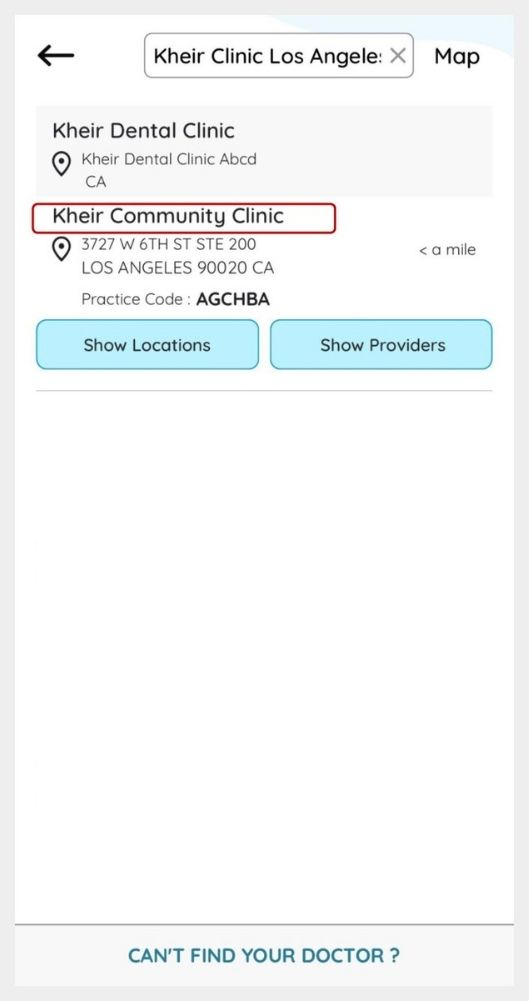
หน้าจอค้นหาของคุณควรมีลักษณะเหมือนที่แสดงไว้ ให้แตะที่ “ค้นหา” ในผลการค้นหา ให้แตะโดยตรงที่ชื่อคลินิกKheir Community Clinic— ไม่ใช่ที่ปุ่ม “แสดงสถานที่” หรือ “แสดงผู้ให้บริการ”
ขั้นตอนที่ 6
ตรวจสอบให้แน่ใจว่านี่คือวิธีปฏิบัติที่ถูกต้อง
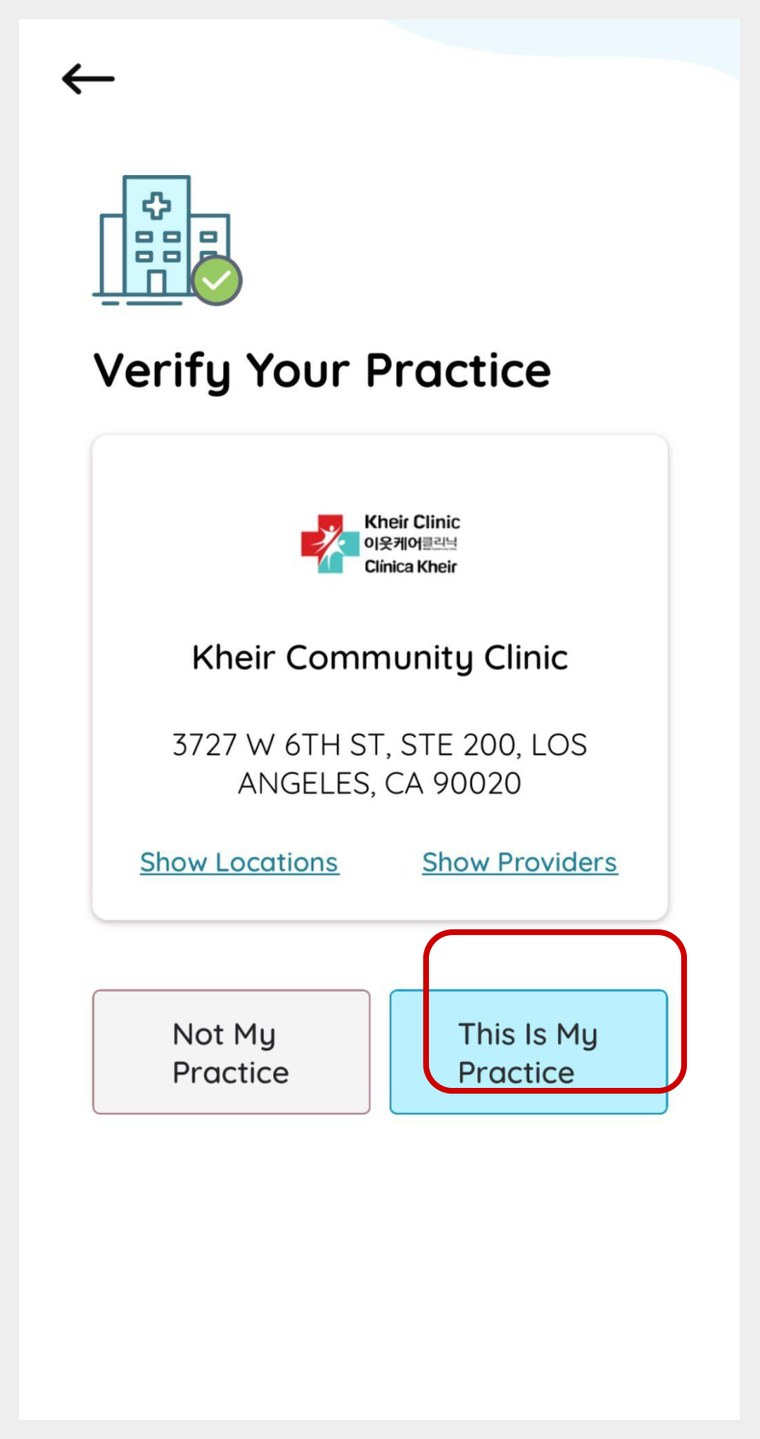
ตรวจสอบให้แน่ใจว่าที่อยู่ที่แสดงคือ3727 W 6th St, Ste 200, Los Angeles, CA 90020 แล้วแตะที่ "This Is My Practice"
ขั้นตอนที่ 7
ยืนยันตัวตนและสร้างรหัส PIN
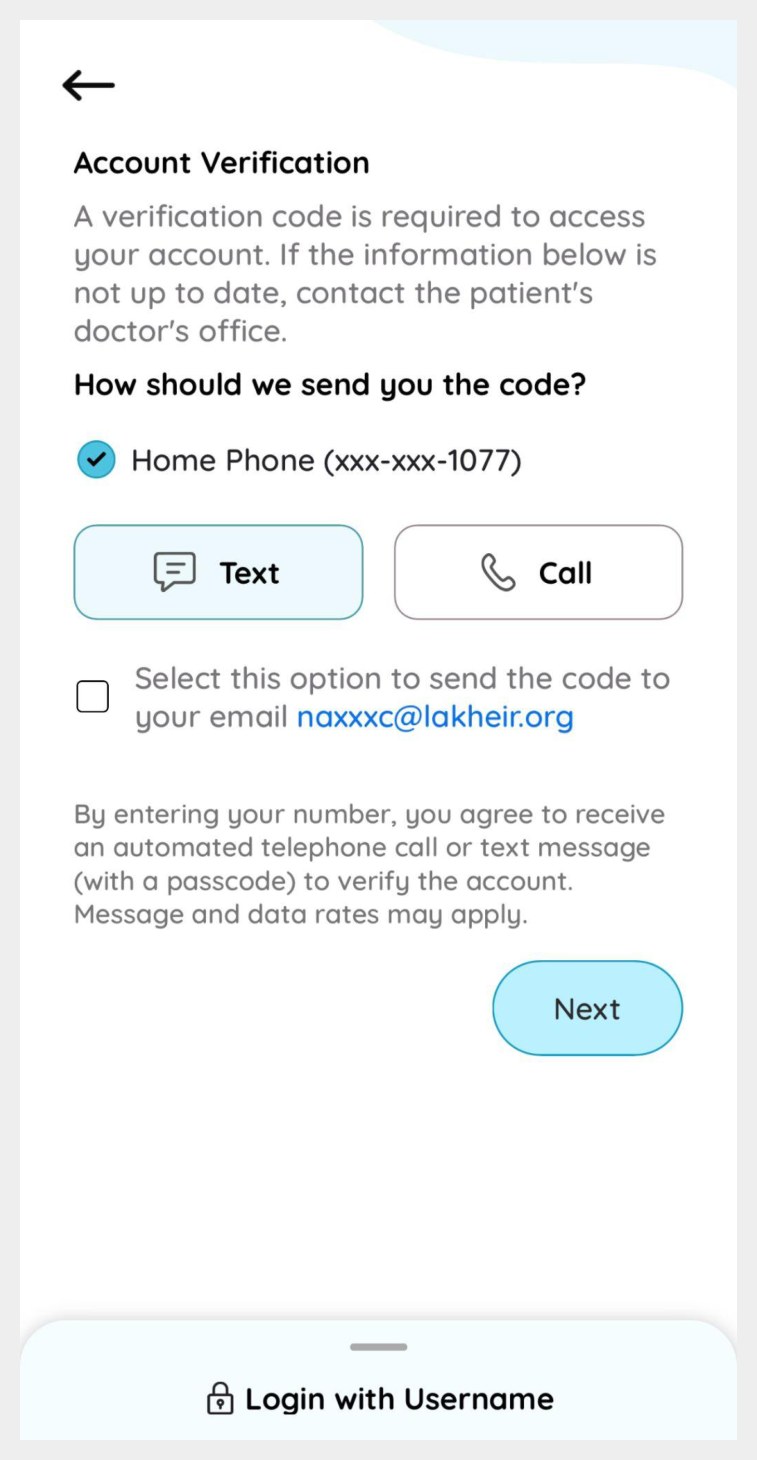
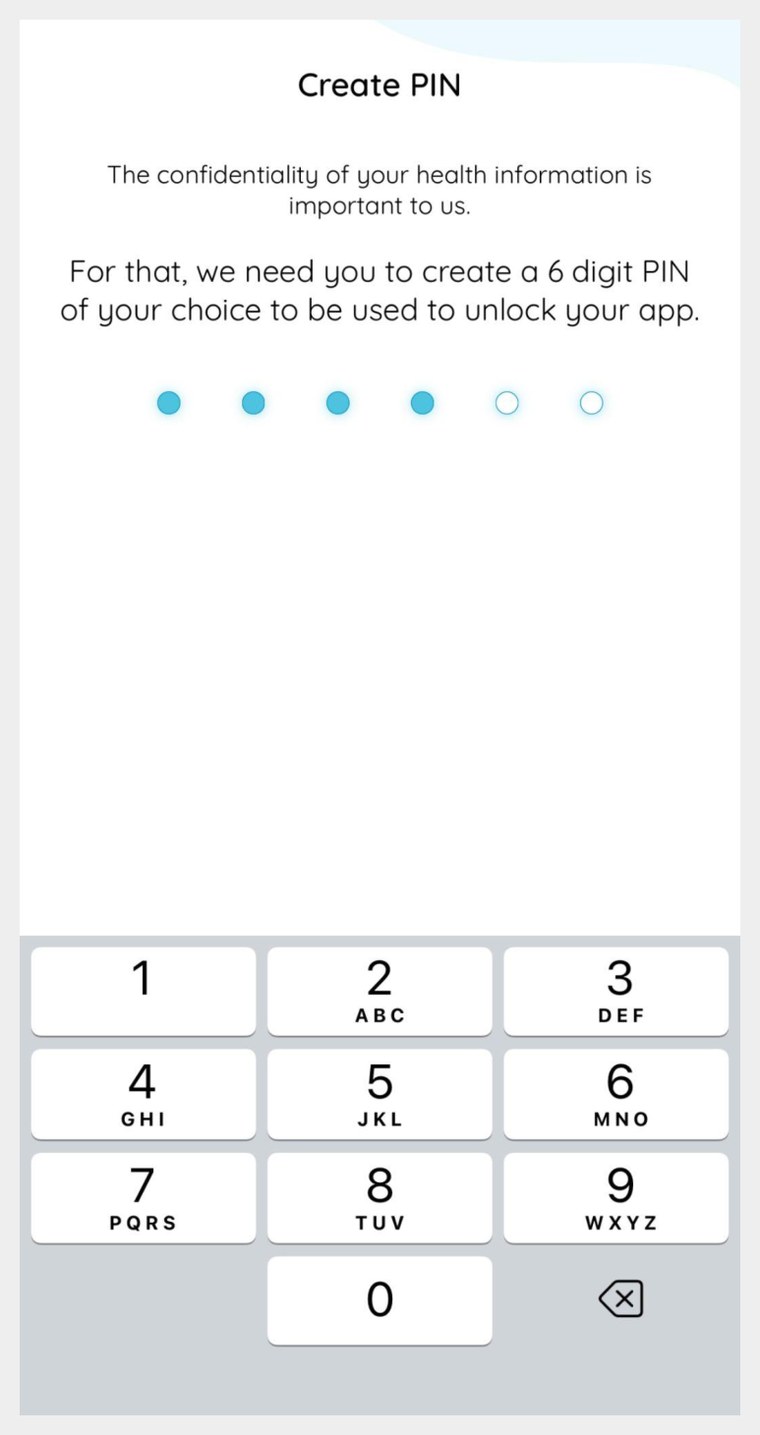
แอปจะส่งรหัสยืนยันไปยังหมายเลขโทรศัพท์ที่บันทึกไว้ในข้อมูลผู้ป่วยของคุณ เลือก "ข้อความ" หรือ"โทร" หรือทำเครื่องหมายในช่องเพื่อรับรหัสผ่านอีเมลแทน ป้อนรหัสยืนยัน แล้วสร้างรหัสPIN 6 หลักเพื่อปลดล็อกแอป บน iPhone ส่วนใหญ่ คุณยังสามารถเปิดใช้งาน Face ID ได้ ส่วนบนโทรศัพท์ Android คุณอาจต้องป้อนรหัส PIN ทุกครั้งที่คุณเปิดแอป
เขียนรหัส PIN ของคุณลงและเก็บไว้ที่ปลอดภัยคุณจะต้องใช้รหัสนี้ทุกครั้งที่คุณเปิดแอป
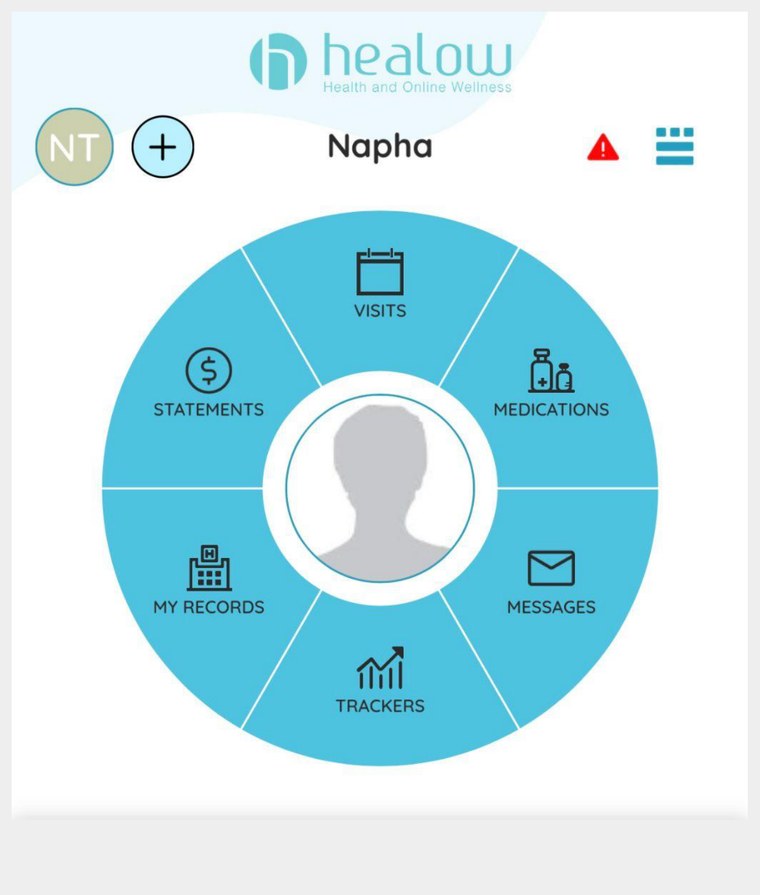
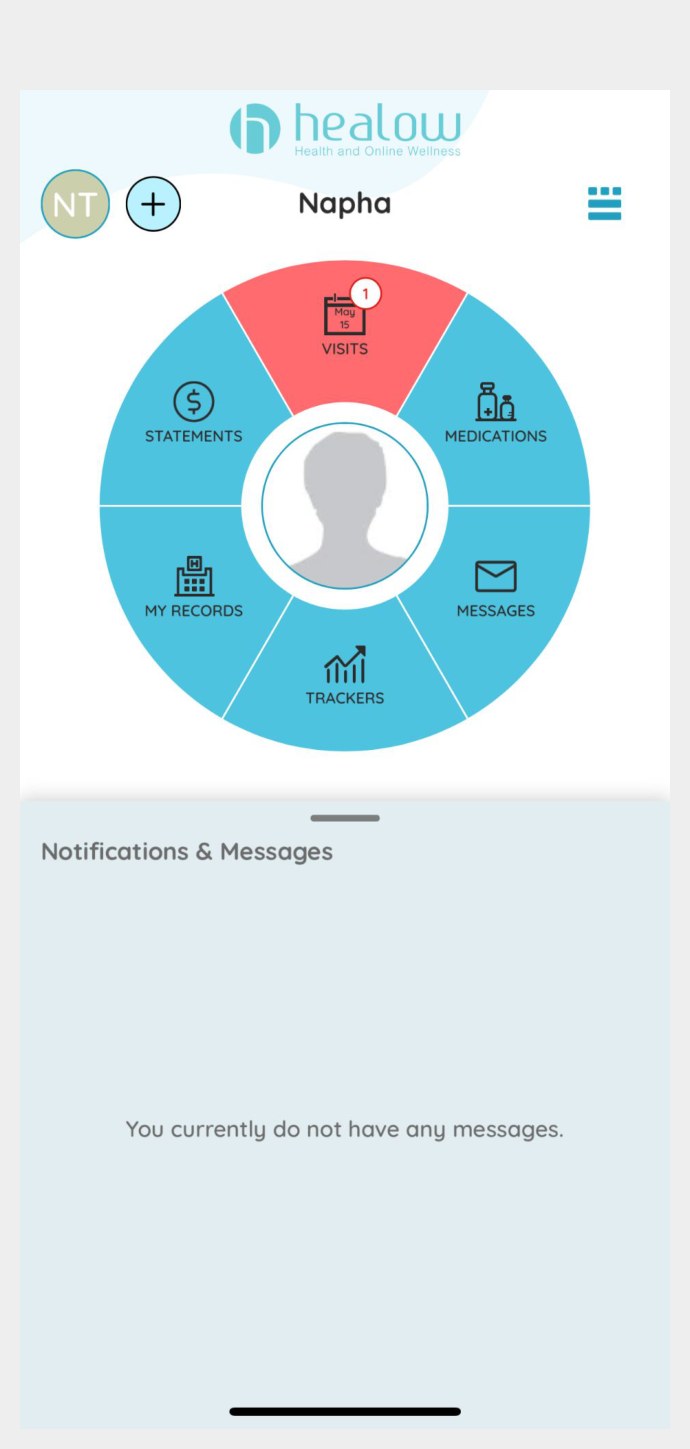
คุณได้เข้าแล้ว! นี่คือหน้าจอหลักของคุณ
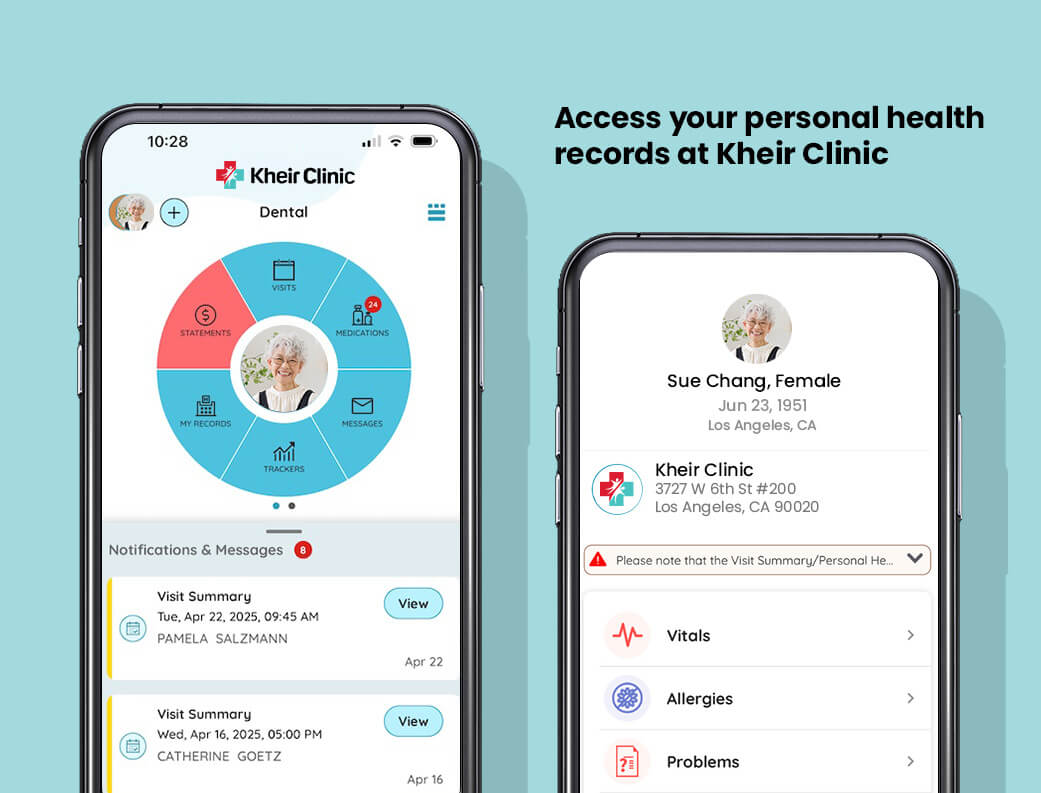
เมื่อคุณเข้าสู่ระบบแล้ว คุณจะเห็นวงล้อนี้ แต่ละส่วนจะนำคุณไปยังสถานที่ต่างกัน
การนัดหมาย: ดู การนัดหมายที่จะเกิดขึ้นในเร็วๆ นี้ และตรวจสอบการนัดหมายที่ผ่านมา
บันทึกของฉัน: เปิด เอกสารจากแฟ้มประวัติผู้ป่วยของคุณ, เอกสารส่งต่อ, รายงานผลตรวจห้องปฏิบัติการ และอื่นๆ อีกมากมาย
ยา: ดู ยาที่คุณกำลังใช้อยู่และขอต่อใบสั่งยา
ข้อความ: อ่าน และส่งข้อความไปยังผู้ให้บริการของคุณ รวมถึงคำขอเติมยา
บันทึกของฉัน
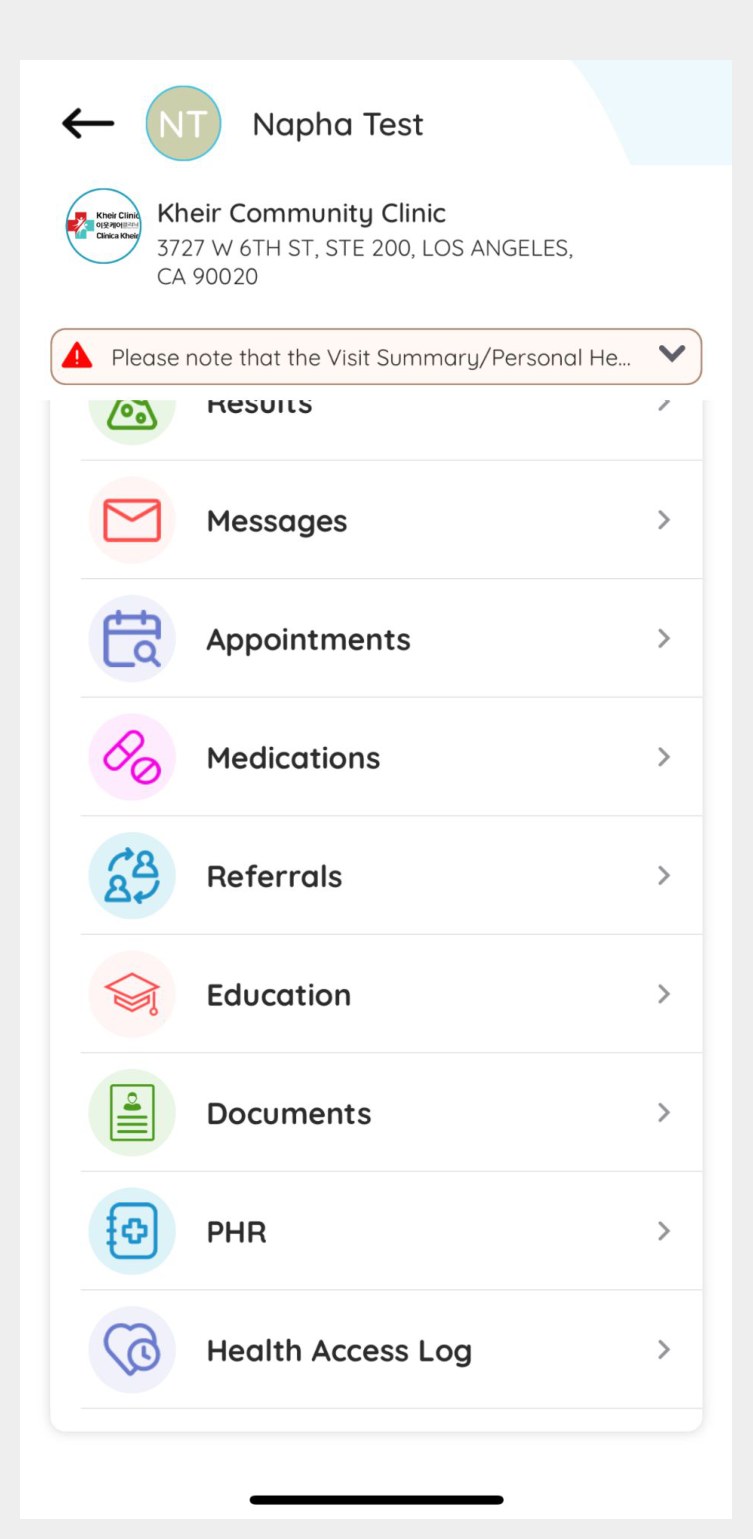
ในส่วน "My Records" คุณสามารถเปิดได้ดังนี้:
เอกสาร: รวมถึงใบส่งตรวจ
ผลตรวจ: ผลตรวจทางห้องปฏิบัติการของคุณ
ข้อมูลสุขภาพพื้นฐาน: ความสูง น้ำหนัก และค่าความดันโลหิต
นอกจากนี้ คุณยังสามารถเข้าถึงข้อมูลเกี่ยวกับยา การนัดหมาย และข้อความได้จากที่นี่ด้วย
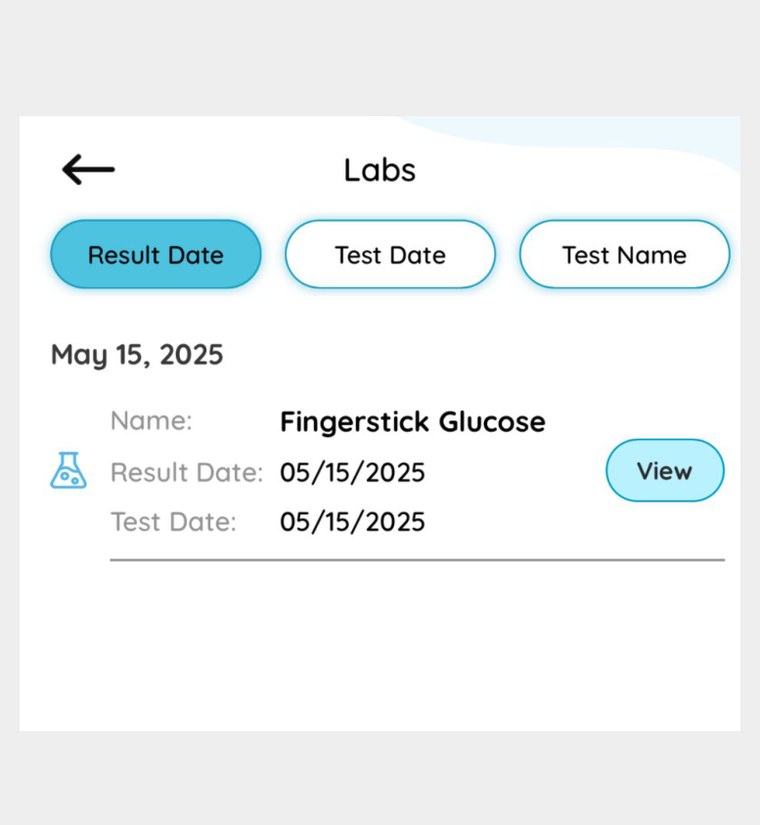
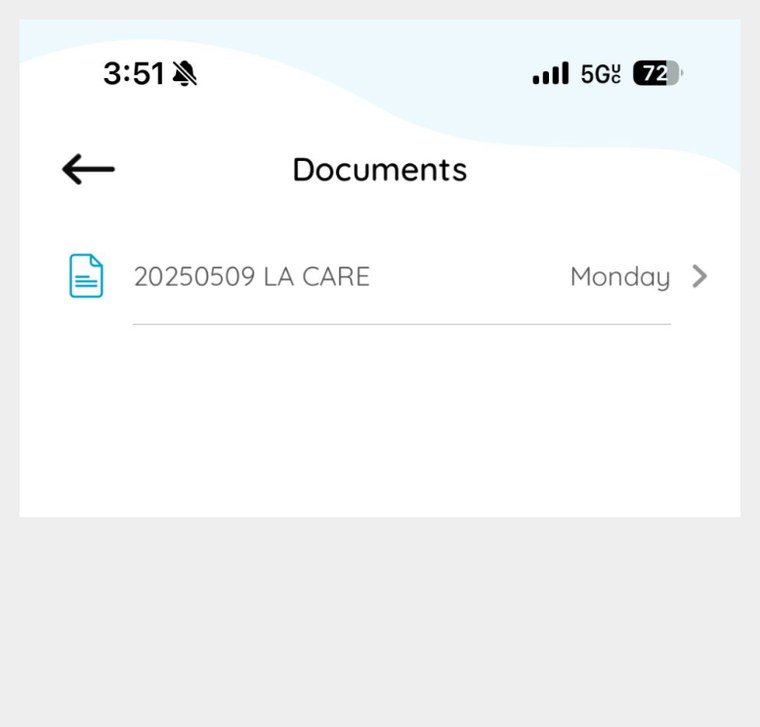
การดูและพิมพ์ผลตรวจห้องปฏิบัติการ
แตะที่ "ดู" ข้างผลลัพธ์ใดก็ตาม เพื่อดูรายงานฉบับเต็ม แล้วใช้ไอคอนเครื่องพิมพ์เพื่อพิมพ์หรือบันทึกรายงานนั้น
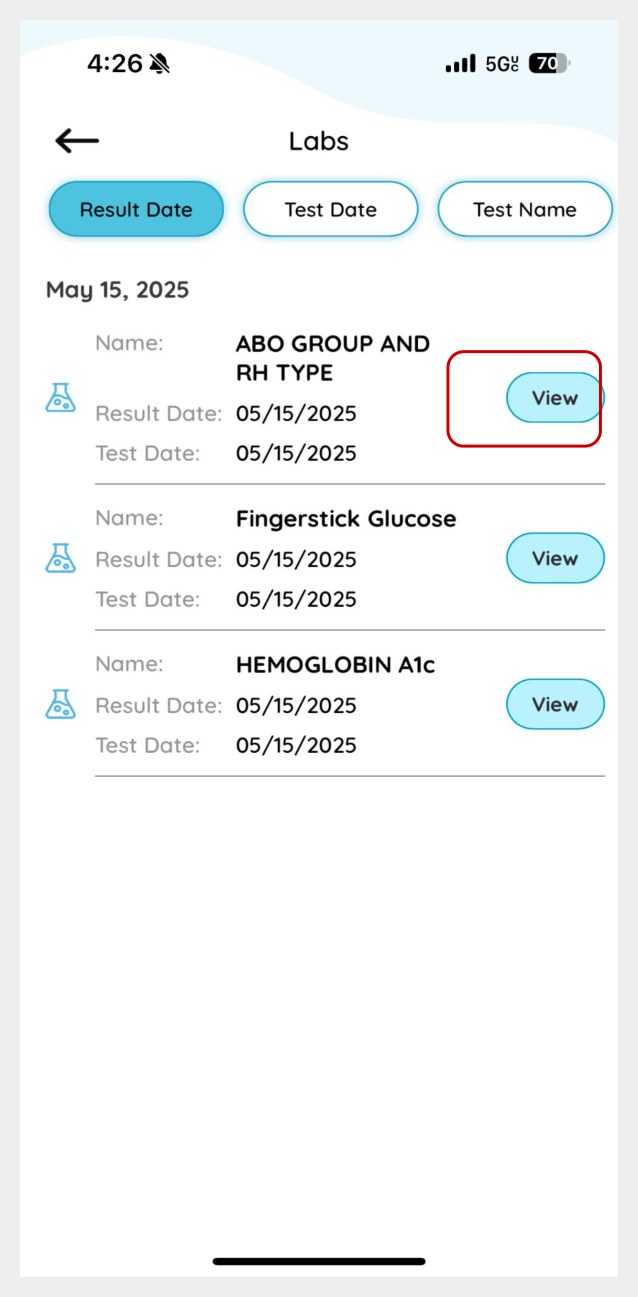
1. แตะ “ดู” บนผลลัพธ์ที่คุณต้องการ
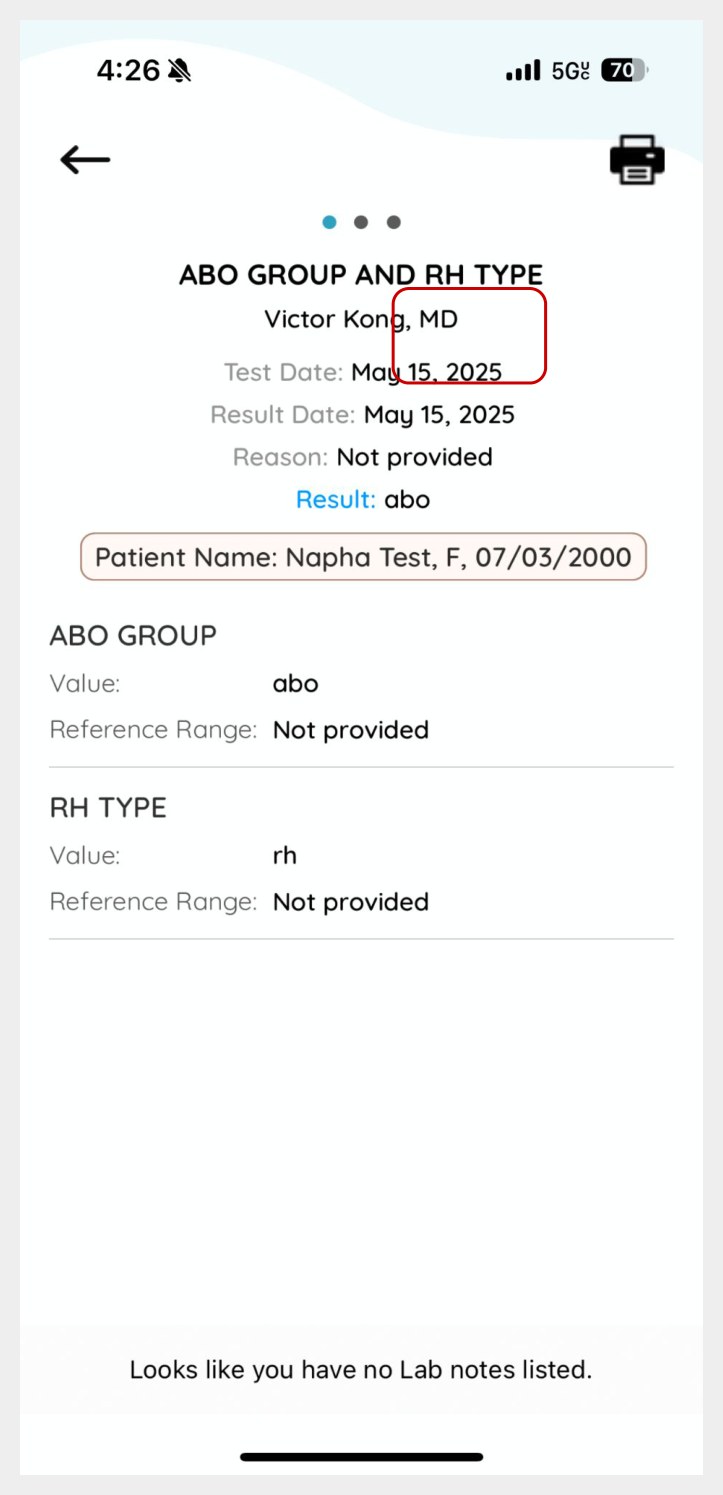
2. ผลลัพธ์ทั้งหมดจะปรากฏขึ้น พร้อมทั้งวันที่ทำการทดสอบและผู้ให้บริการของคุณ
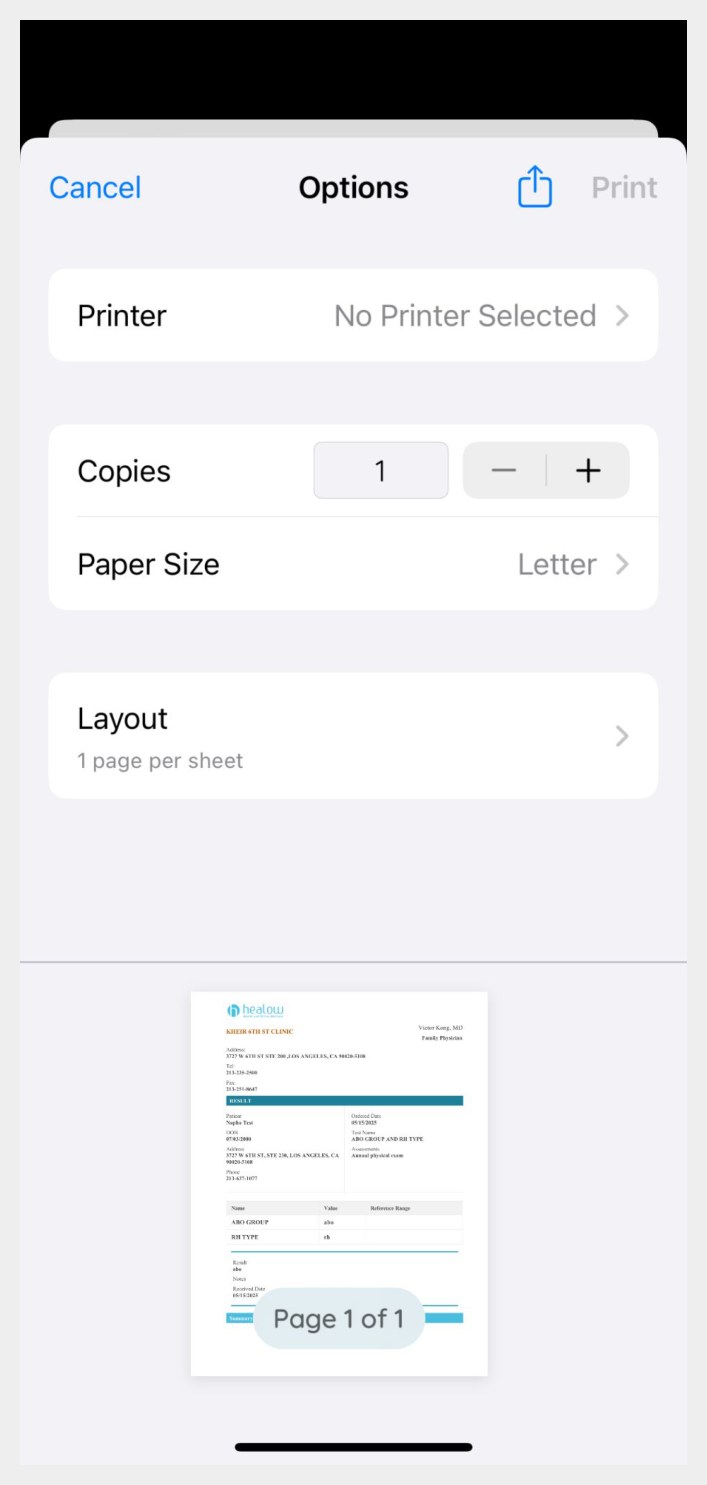
3. แตะที่ไอคอนเครื่องพิมพ์เพื่อพิมพ์หรือบันทึกเป็นไฟล์ PDF.
จำนวนผู้เข้าชม
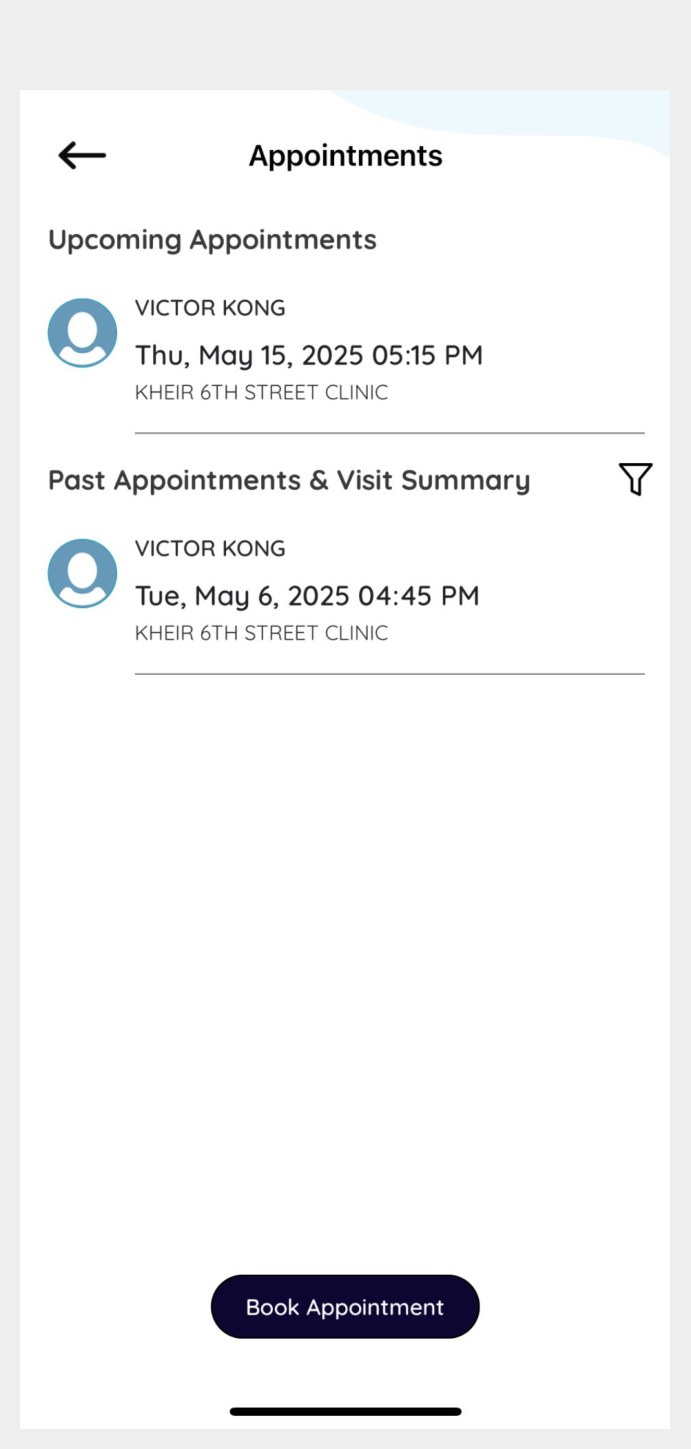
หากมีนัดหมายที่จะมาถึง ส่วน "การนัดหมาย" บนวงล้อจะเปลี่ยนเป็นสีแดง คุณสามารถดูทั้งนัดหมายที่จะมาถึงและนัดหมายที่ผ่านมาได้ที่นี่
โปรดทราบ: ไม่สามารถจองหรือเปลี่ยนวันนัด ผ่านแอปได้ โปรดโทรติดต่อคลินิกเพื่อจองหรือเปลี่ยนวันนัด
ยาและการต่อใบสั่งยา
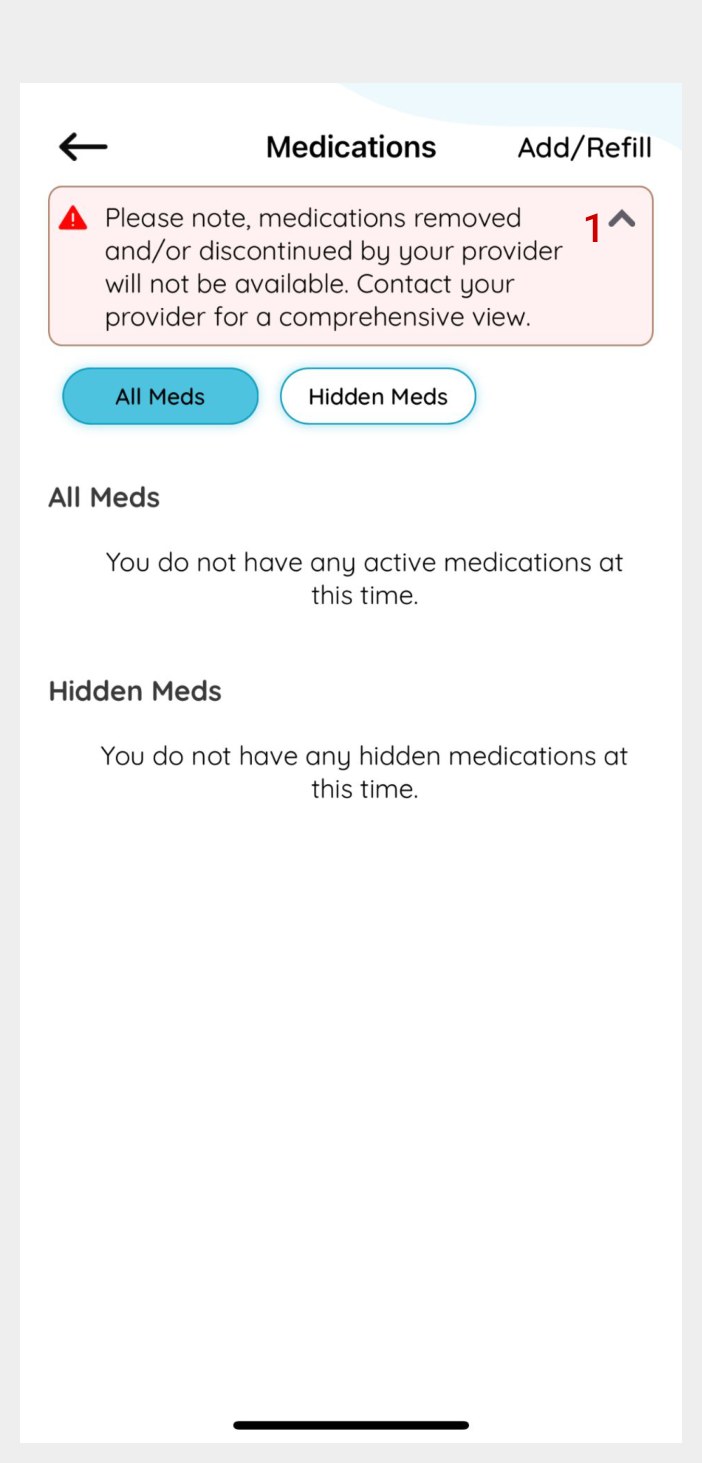
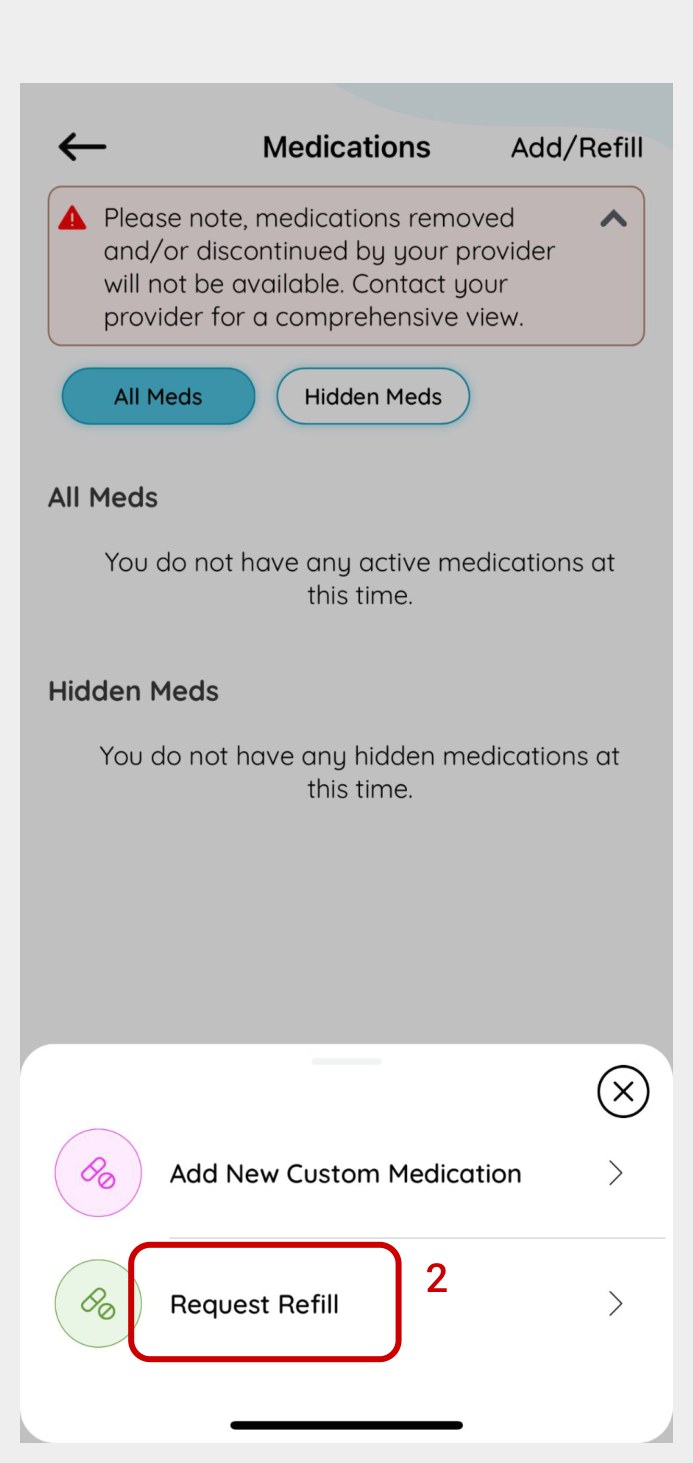
เพื่อขอเติมยา ให้แตะที่"เพิ่ม/เติมยา" (Add/Refill) ในมุมขวาบนของหน้าจอ "ยา" (Medications) แล้วเลือก"ขอเติมยา" (Request Refill) หลังจากนั้น คุณจะสามารถส่งคำขอไปยังร้านยาที่ระบุไว้ในโปรไฟล์ผู้ป่วย Kheir ของคุณได้
ยาที่แพทย์หรือผู้ดูแลสุขภาพของคุณได้ถอนออกหรือหยุดใช้แล้ว จะไม่ปรากฏในรายการนี้ หากมียาใดที่ดูเหมือนขาดหายไป โปรดติดต่อคลินิก
ต้องการความช่วยเหลือในการตั้งค่าหรือไม่?
พนักงานของเราพร้อมให้คำแนะนำคุณทั้งแบบตัวต่อตัวหรือทางโทรศัพท์