
Portal del paciente: guía práctica
PASO 2
Abre la aplicación y acepta las condiciones
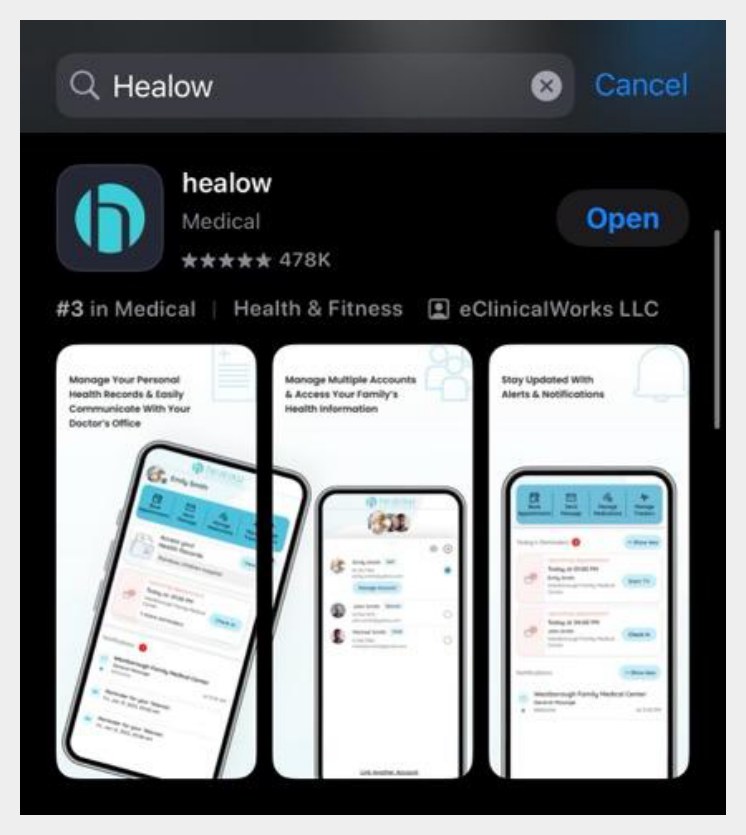
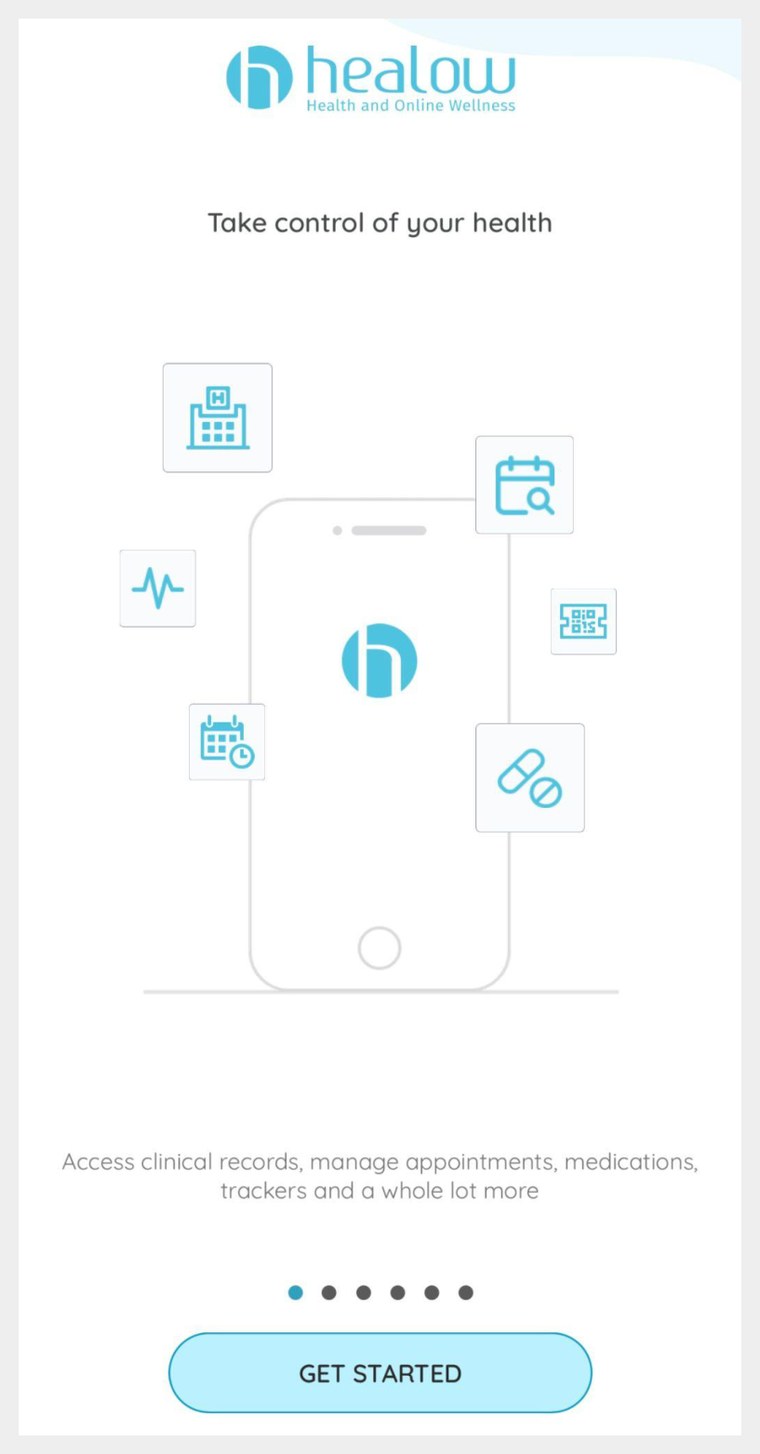
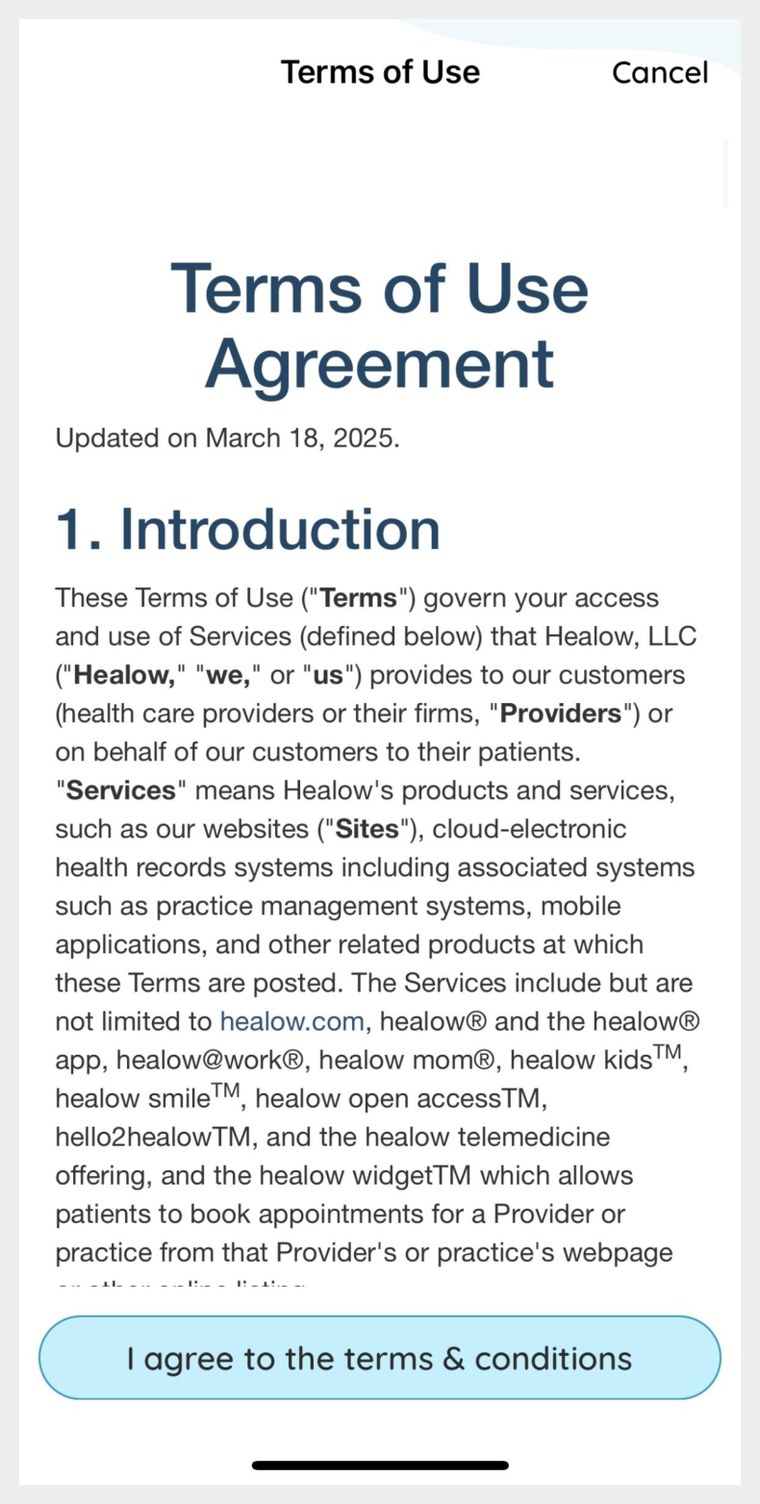
Pulsa en «EMPEZAR» en la pantalla de bienvenida; a continuación, lee y pulsa en «Acepto los términos y condiciones » para continuar.
PASO 3
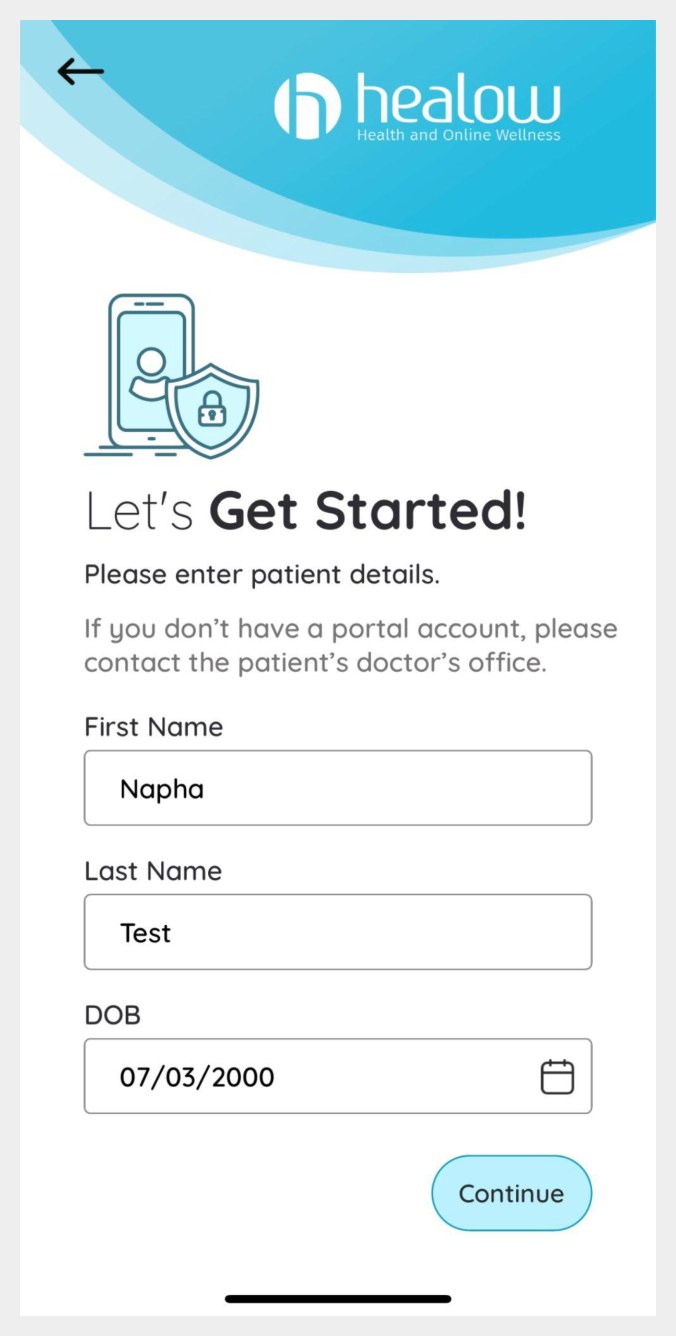
Introduce los datos de tu paciente
Escribe tu nombre, apellidos y fecha de nacimiento tal y como figuran en tu expediente de paciente en la clínica y, a continuación, pulsa «Continuar».
Si aún no tienes una cuenta en el portal, ponte en contacto con la clínica antes de continuar.
PASO 4
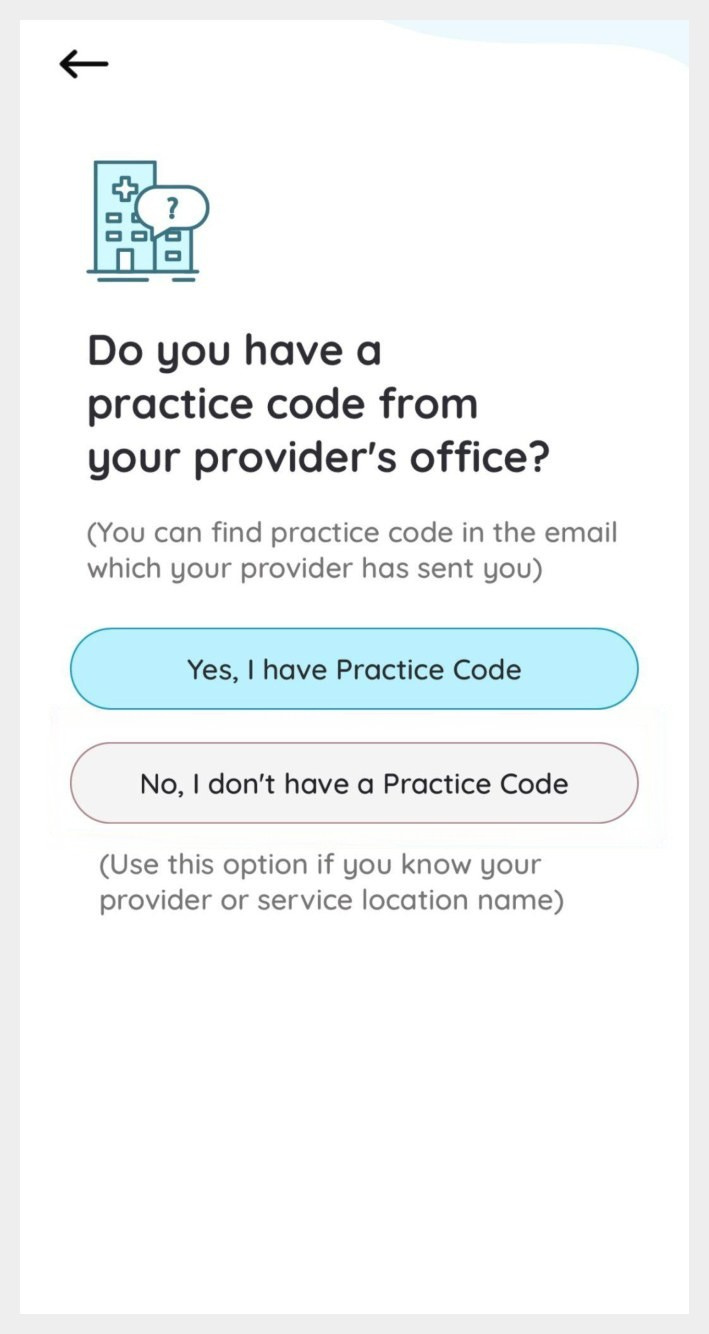
Introduce nuestro código de consulta
Cuando la aplicación te pregunte si tienes un código de consulta de la consulta de tu médico, pulsa «Sí, tengo un código de consulta» e introduce el nuestro.
Código de la clínica Kheir:
AGCHBA
¿No tienes el código a mano?
También puedes buscarnos por nombre. Selecciona «No, no tengo un código de consulta » y sigue estos tres pasos.
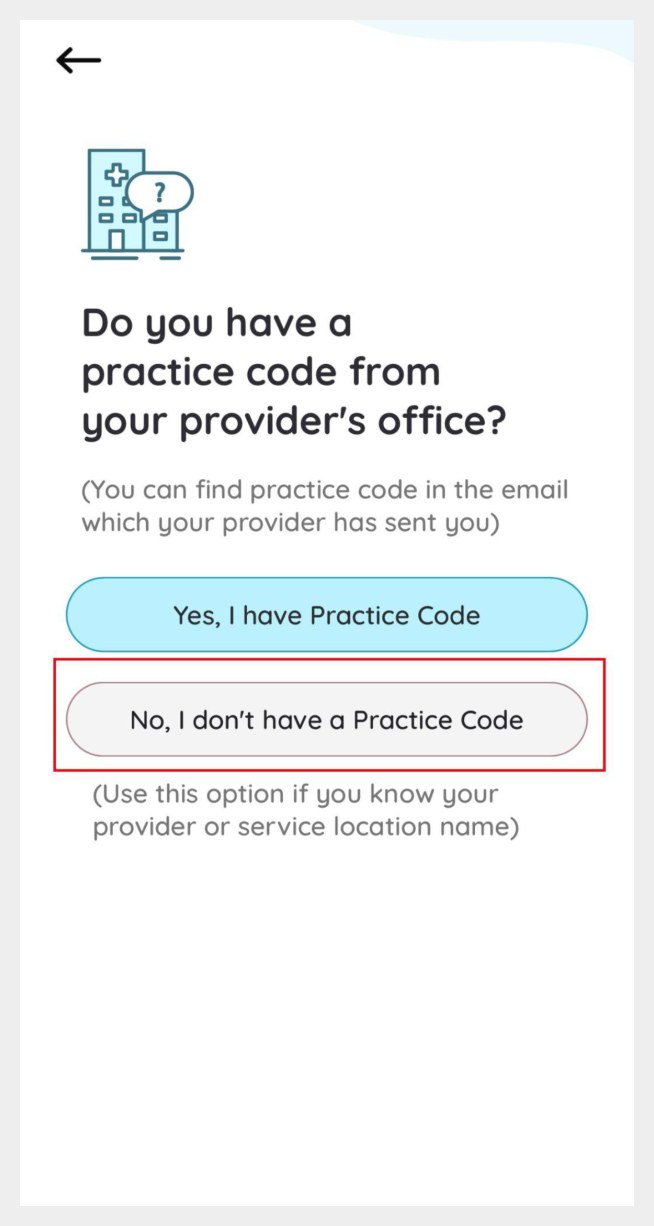
a. Pulsa «No, no tengo un código de prácticas».
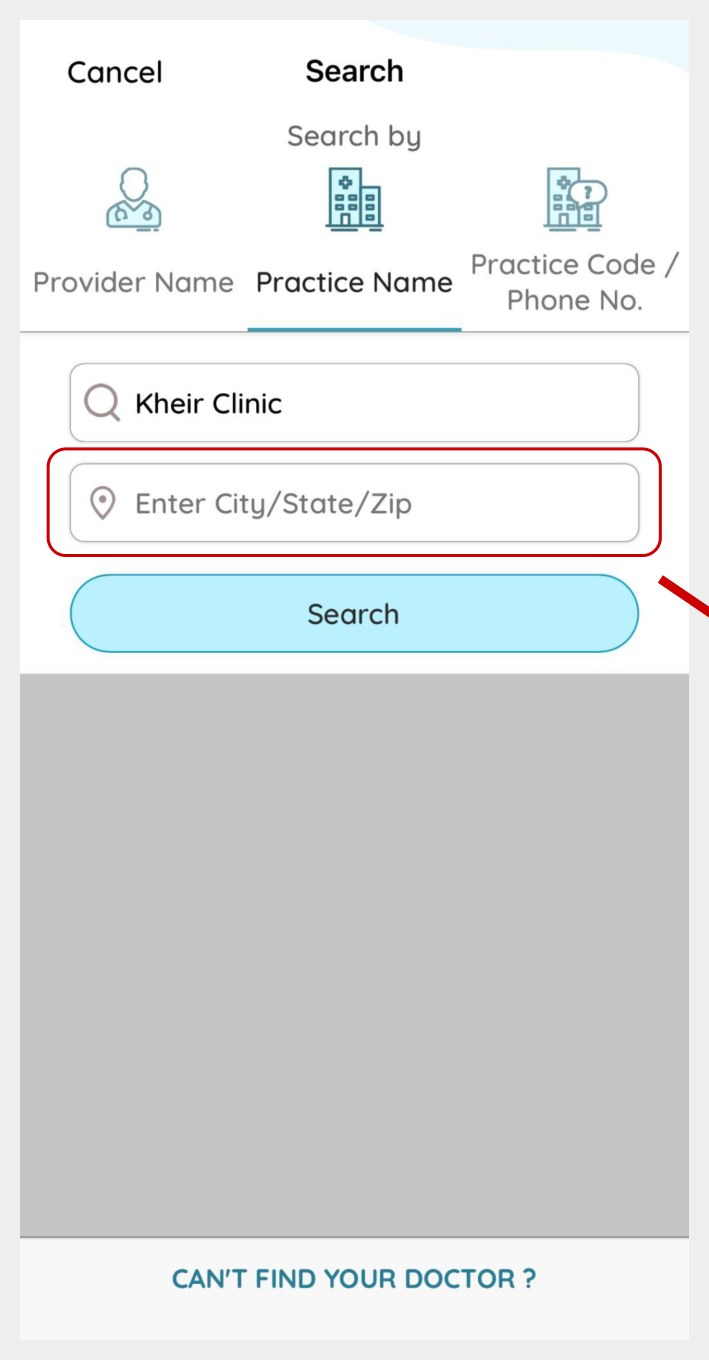
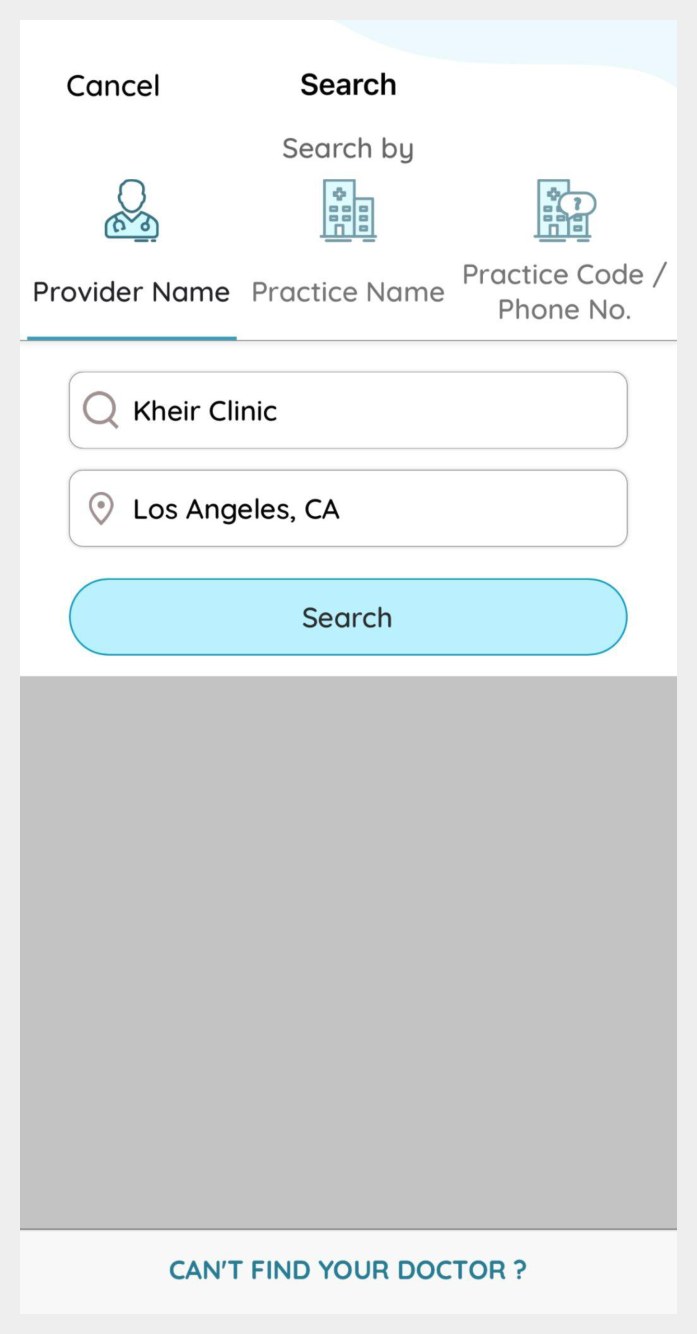
b. Asegúrate de que la opción «Nombre de la consulta » esté seleccionada. Introduce «Kheir Clinic».
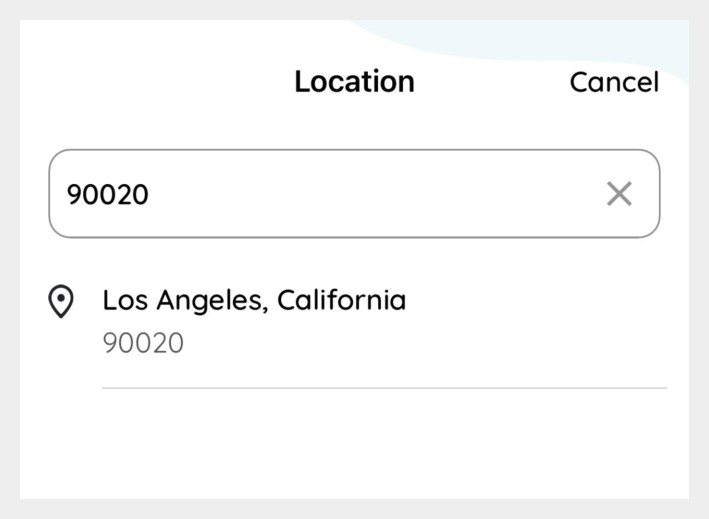
c. Escribe solo el código postal 90020; la ciudad y el estado se completarán automáticamente.
PASO 5
Busca y, a continuación, selecciona nuestra clínica por su nombre
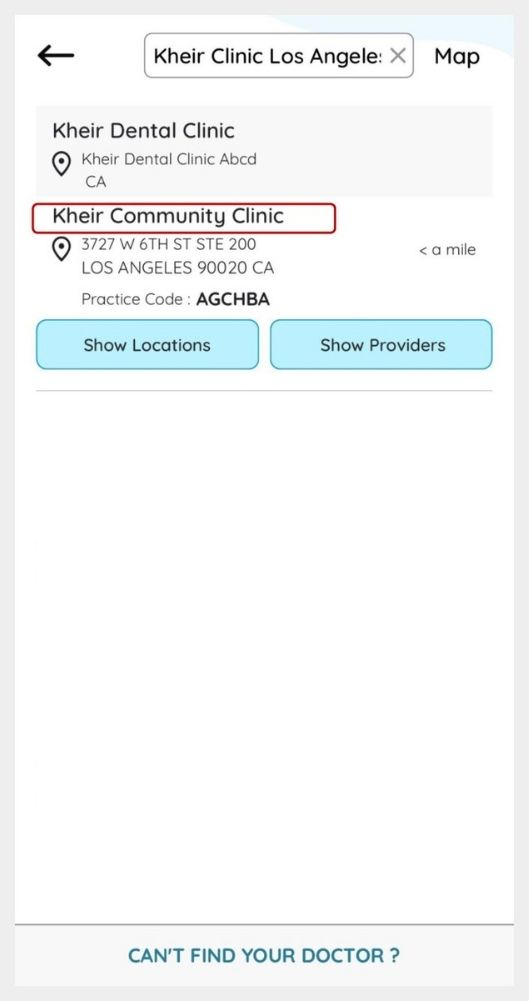
La pantalla de búsqueda debería tener el aspecto que se muestra en la imagen. Pulsa en «Buscar». En los resultados, pulsa directamente sobre el nombre de la clínica «Kheir Community Clinic», no en los botones «Mostrar ubicaciones» ni «Mostrar profesionales».
PASO 6
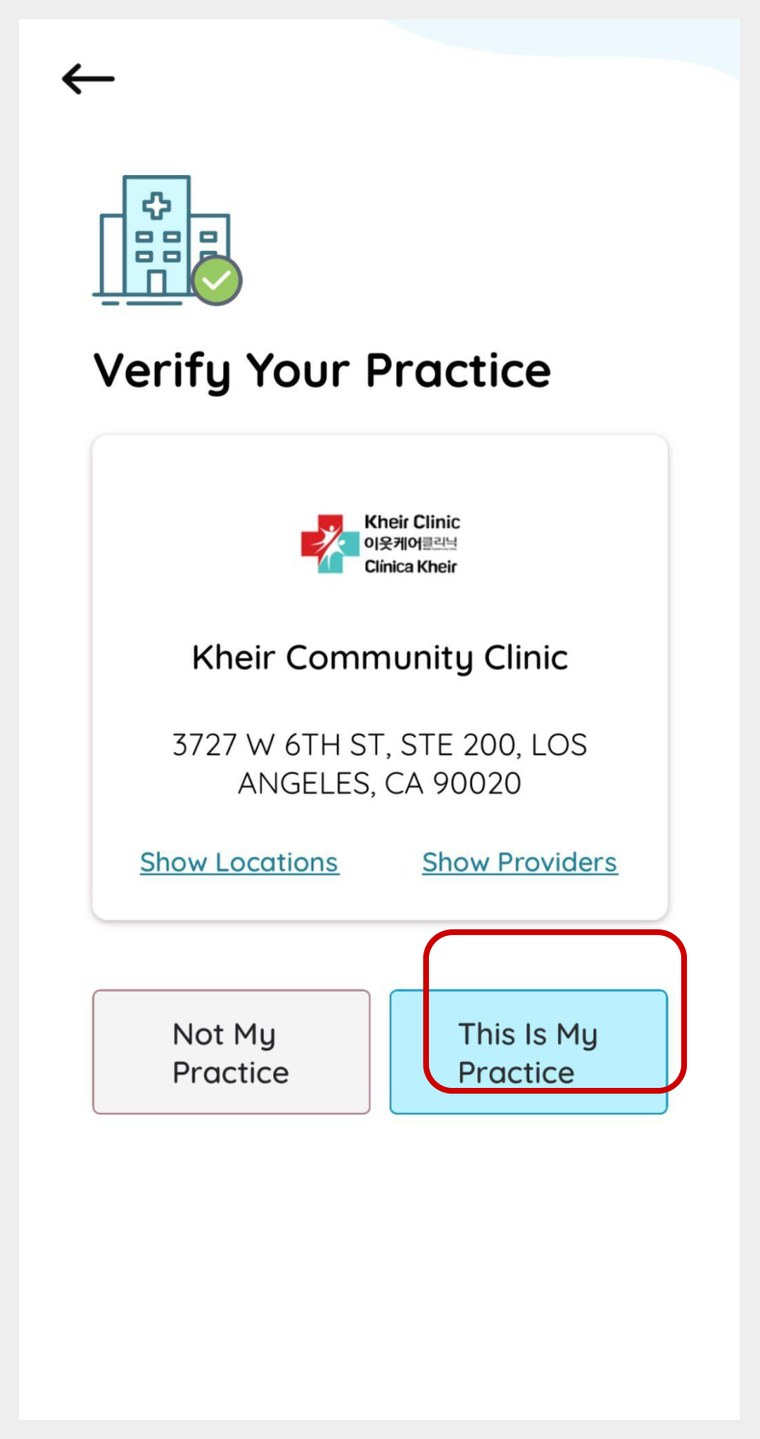
Asegúrate de que sea la práctica correcta
Comprueba que la dirección sea 3727 W 6th St, Ste 200, Los Ángeles, CA 90020 y, a continuación, pulsa en «Esta es mi consulta».
PASO 7
Verifica tu identidad y crea un PIN
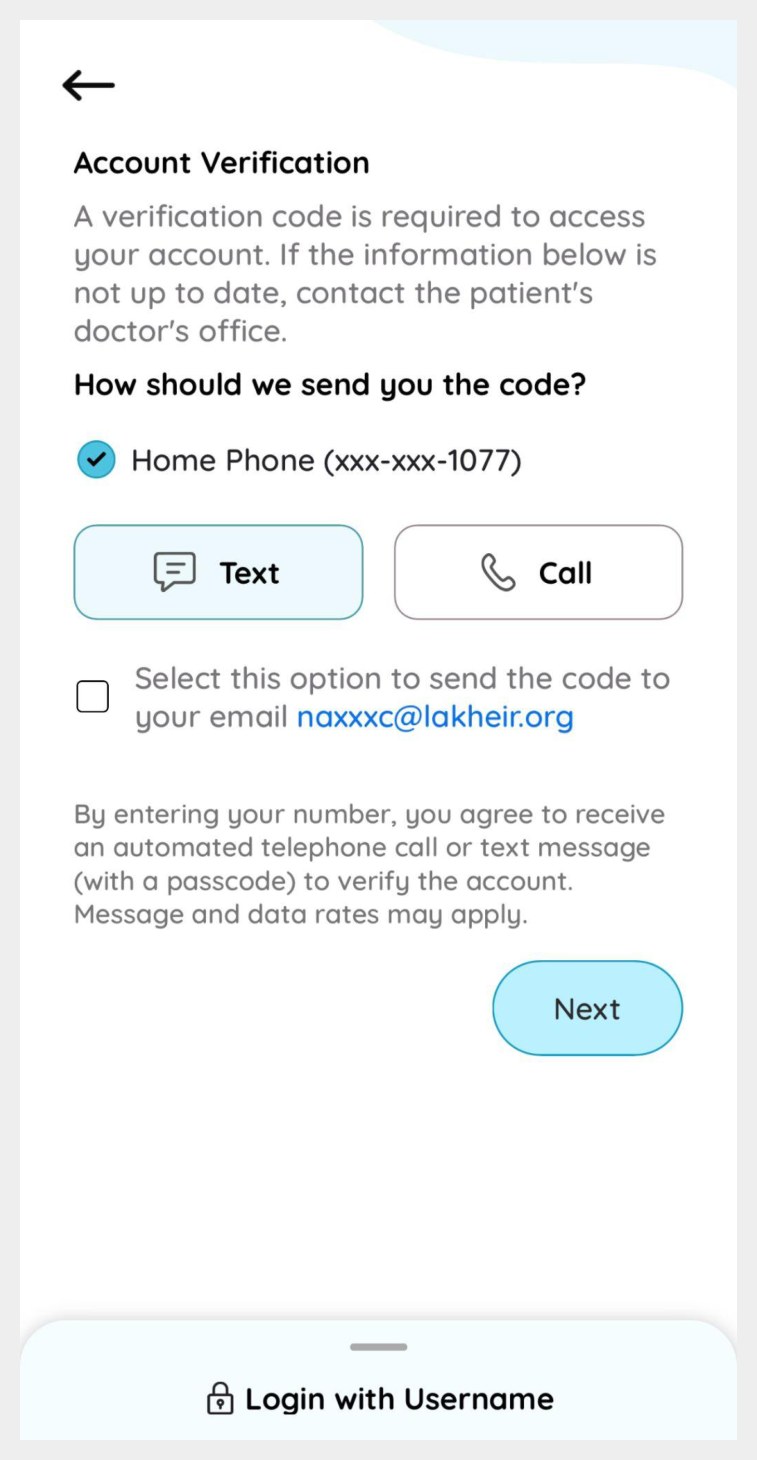
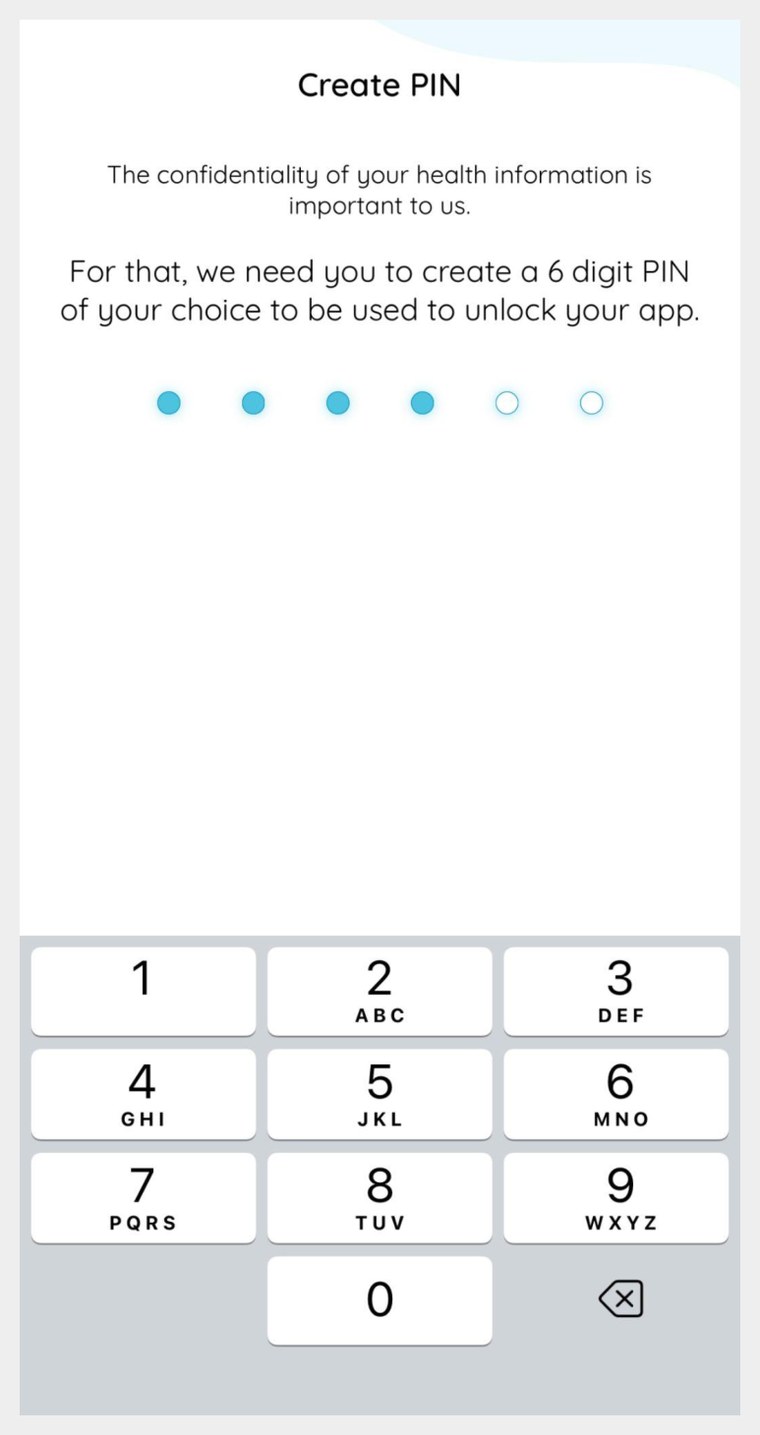
La aplicación envía un código de verificación al número de teléfono que figura en tu expediente de paciente. Elige «SMS» o «Llamada», o marca la casilla para recibirlo por correo electrónico. Introduce el código y, a continuación, crea un PIN de 6 dígitos para desbloquear la aplicación. En la mayoría de los iPhone también puedes activar Face ID. En los teléfonos Android, es posible que tengas que introducir tu PIN cada vez que abras la aplicación.
Anota tu PIN y guárdalo en un lugar seguro. Lo necesitarás cada vez que abras la aplicación.
¡Ya estás dentro! Aquí tienes tu pantalla de inicio
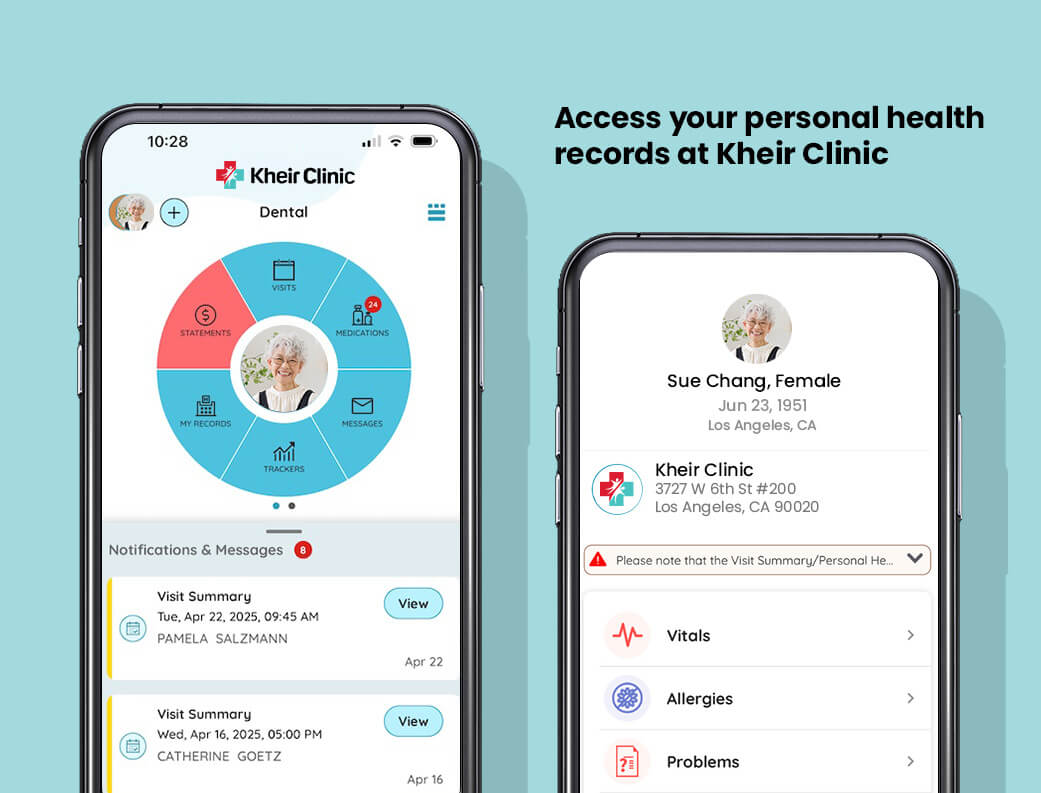
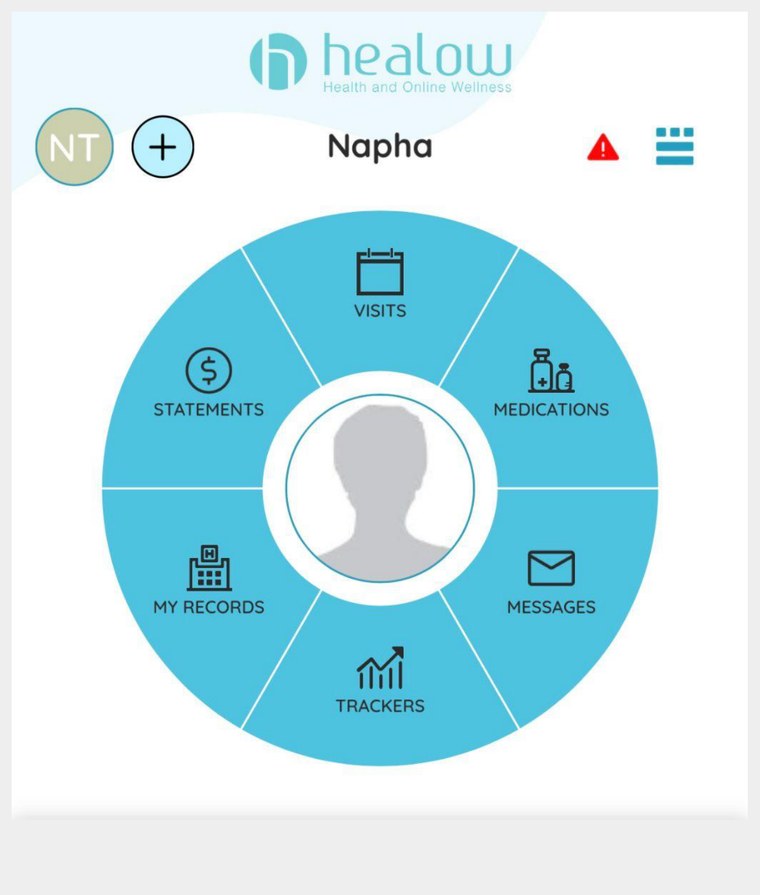
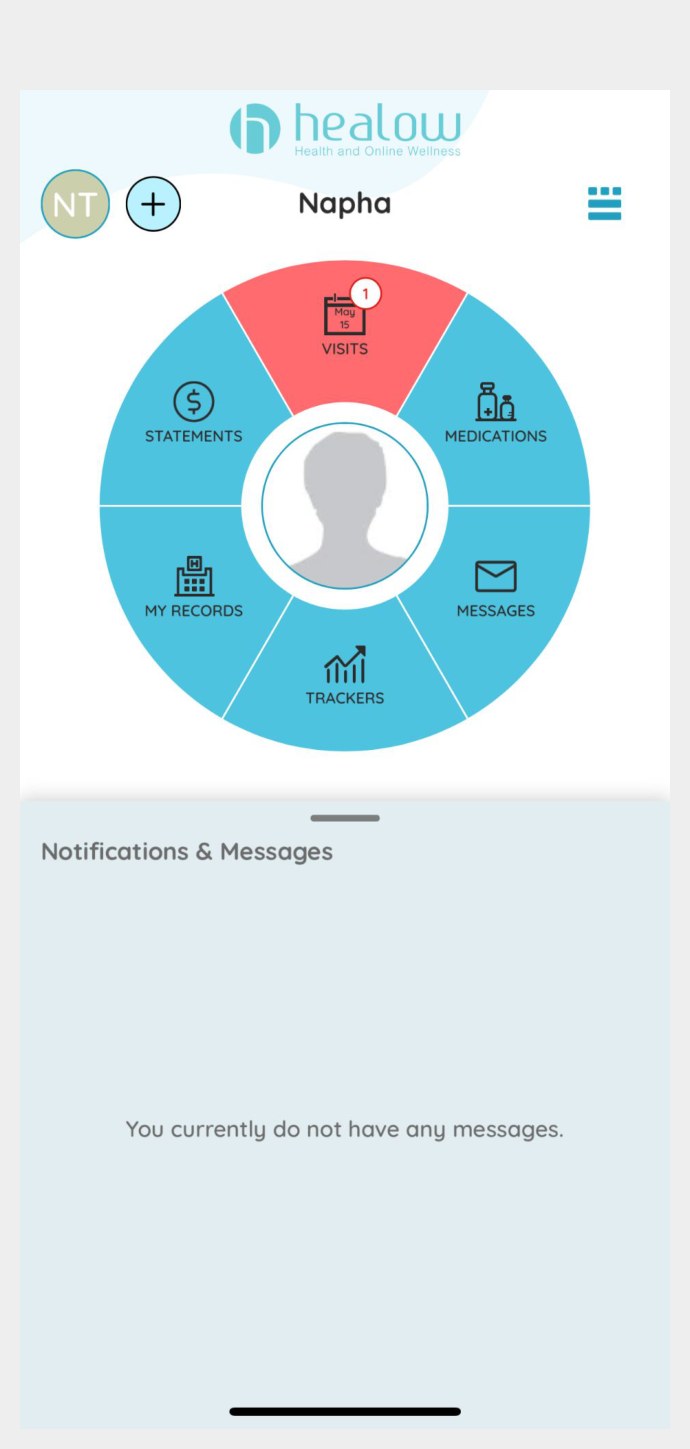
Una vez que hayas iniciado sesión, verás esta rueda. Cada sección te lleva a un sitio diferente.
Visitas: Consulta tus próximas citas y revisa las anteriores.
Mis historiales: Abre documentos de tu historial clínico, derivaciones, informes de laboratorio y mucho más.
Medicamentos: Consulta los medicamentos que estás tomando actualmente y solicita que te renueven las recetas.
Mensajes: Lee y envía mensajes a tu proveedor, incluidas las solicitudes de renovación de recetas.
Mis registros
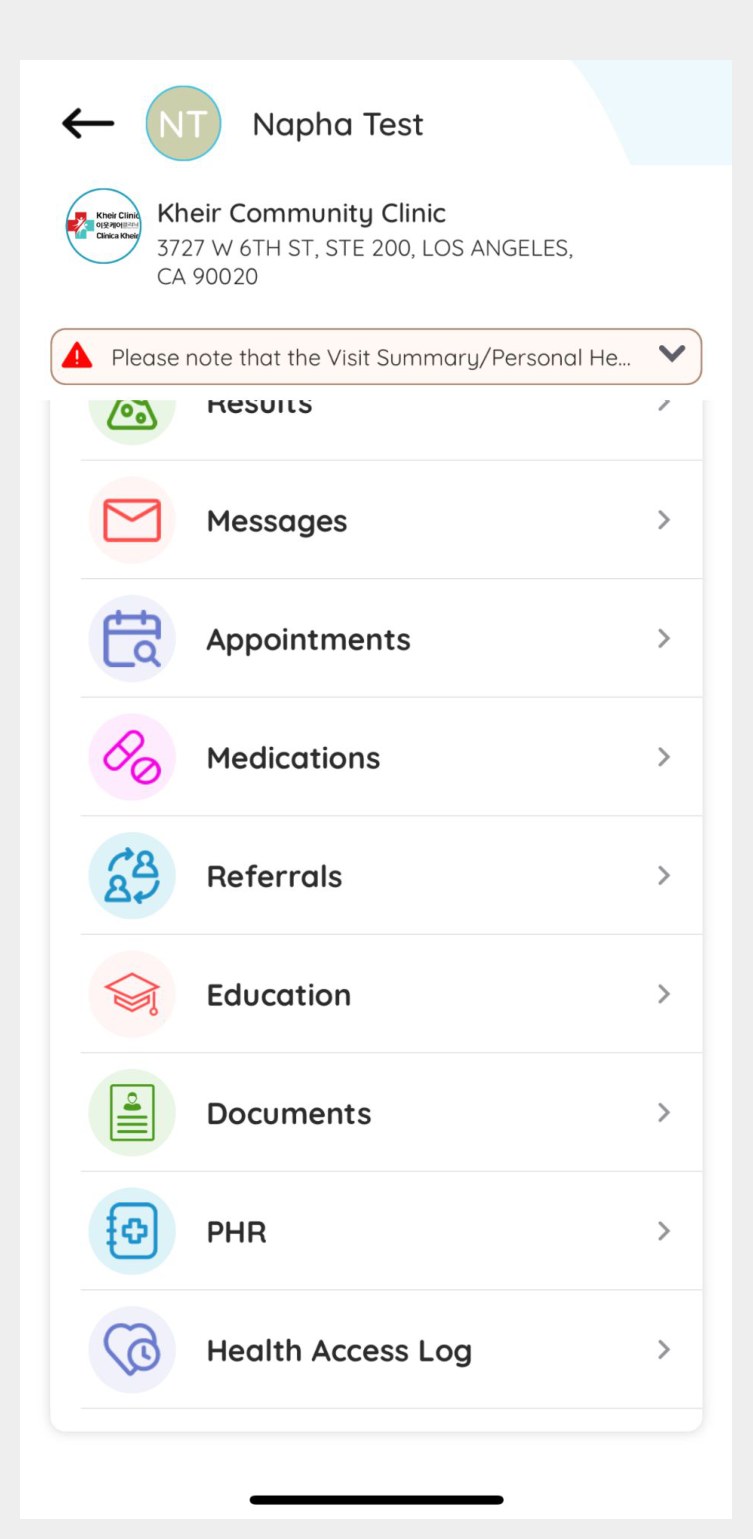
En la sección «Mis historiales» puedes acceder a:
Documentos: incluidas las derivaciones
Resultados: tus resultados de análisis
Parámetros vitales: altura, peso y lecturas de la tensión arterial
Desde aquí también puedes acceder a la información sobre la medicación, las citas y los mensajes.
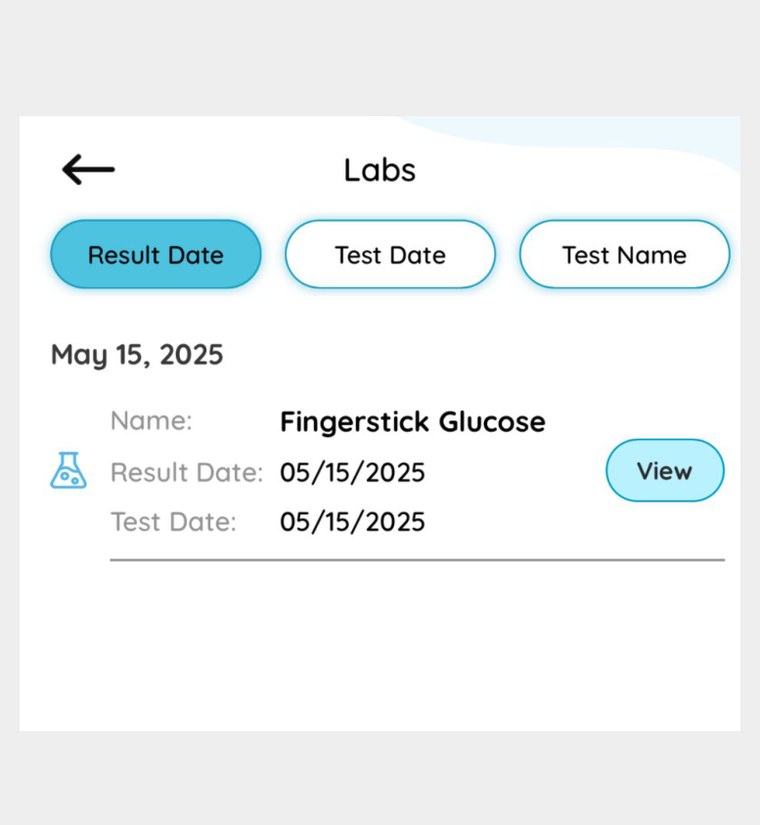
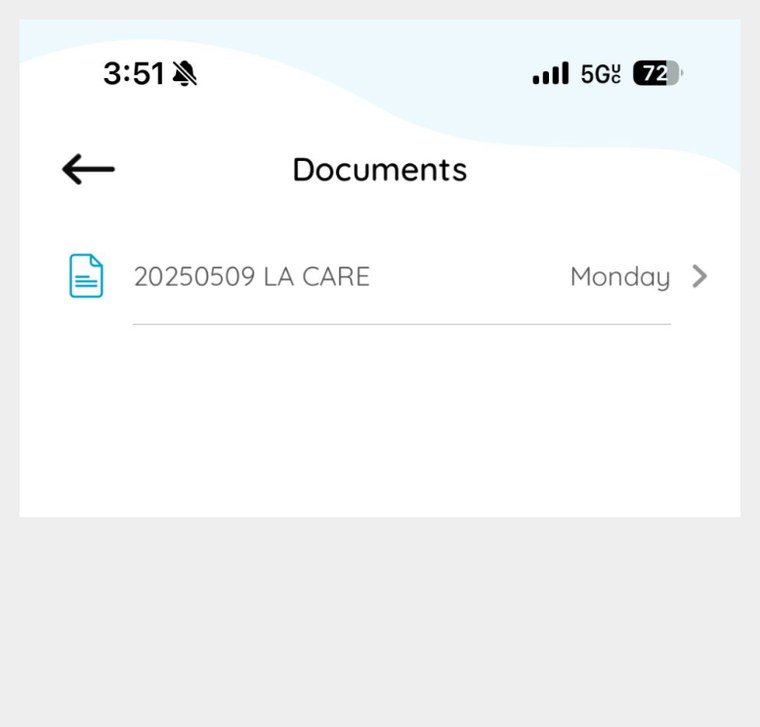
Cómo consultar e imprimir un resultado de análisis
Pulsa en «Ver» junto a cualquier resultado para ver el informe completo y, a continuación, utiliza el icono de la impresora para imprimirlo o guardarlo.
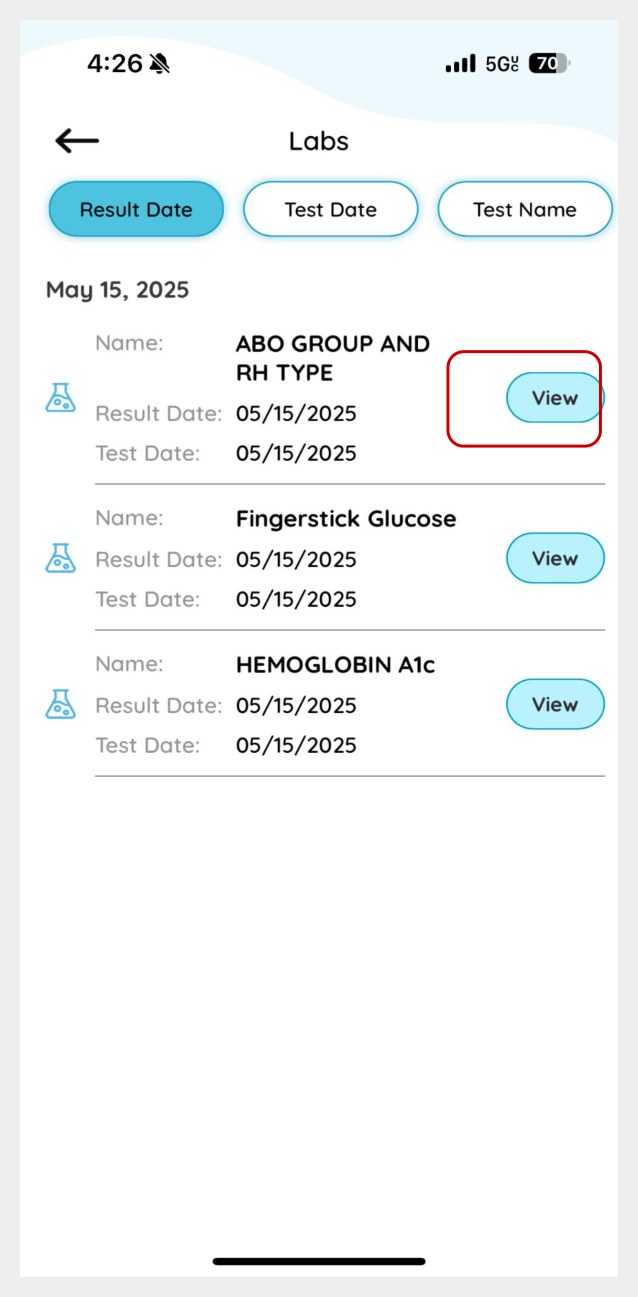
1. Pulsa en «Ver» junto al resultado que desees.
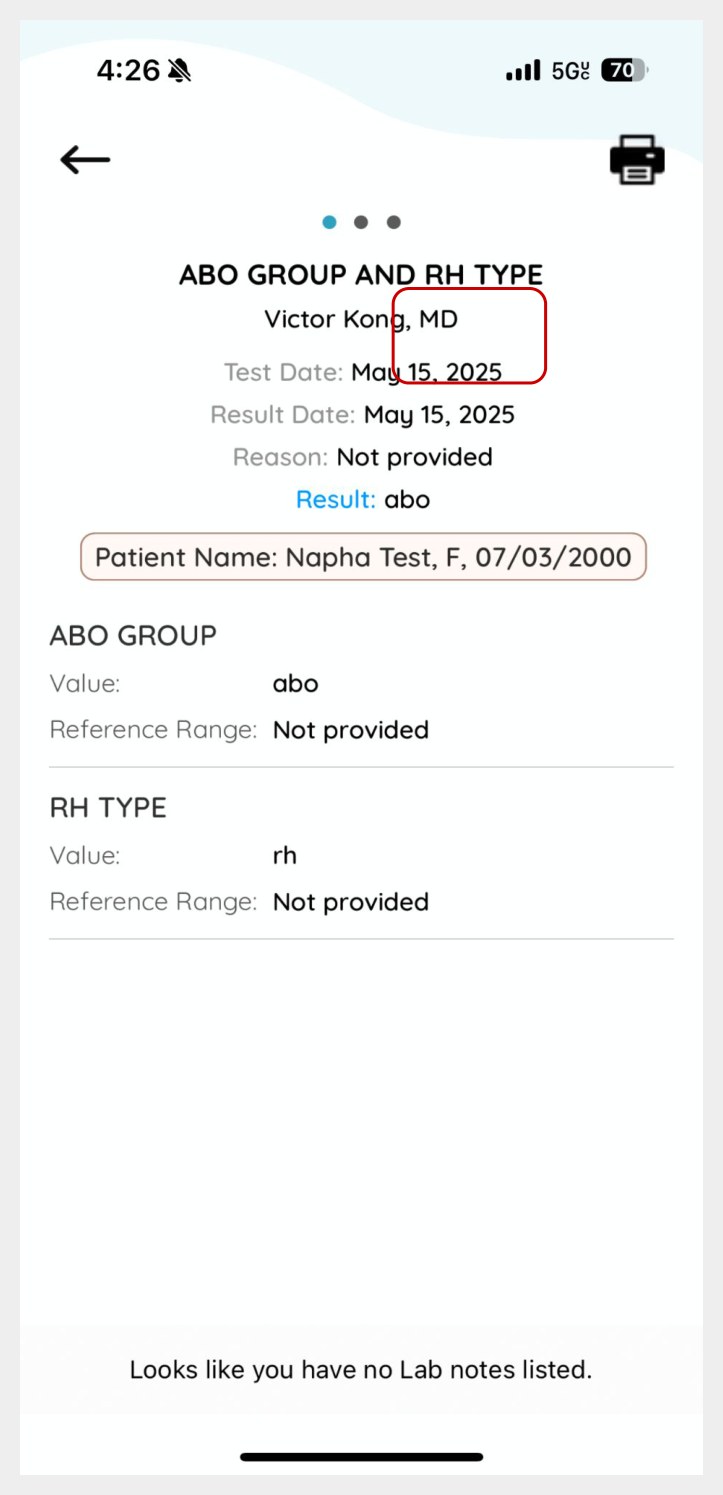
2. Se abre el resultado completo, con la fecha de la prueba y tu proveedor.
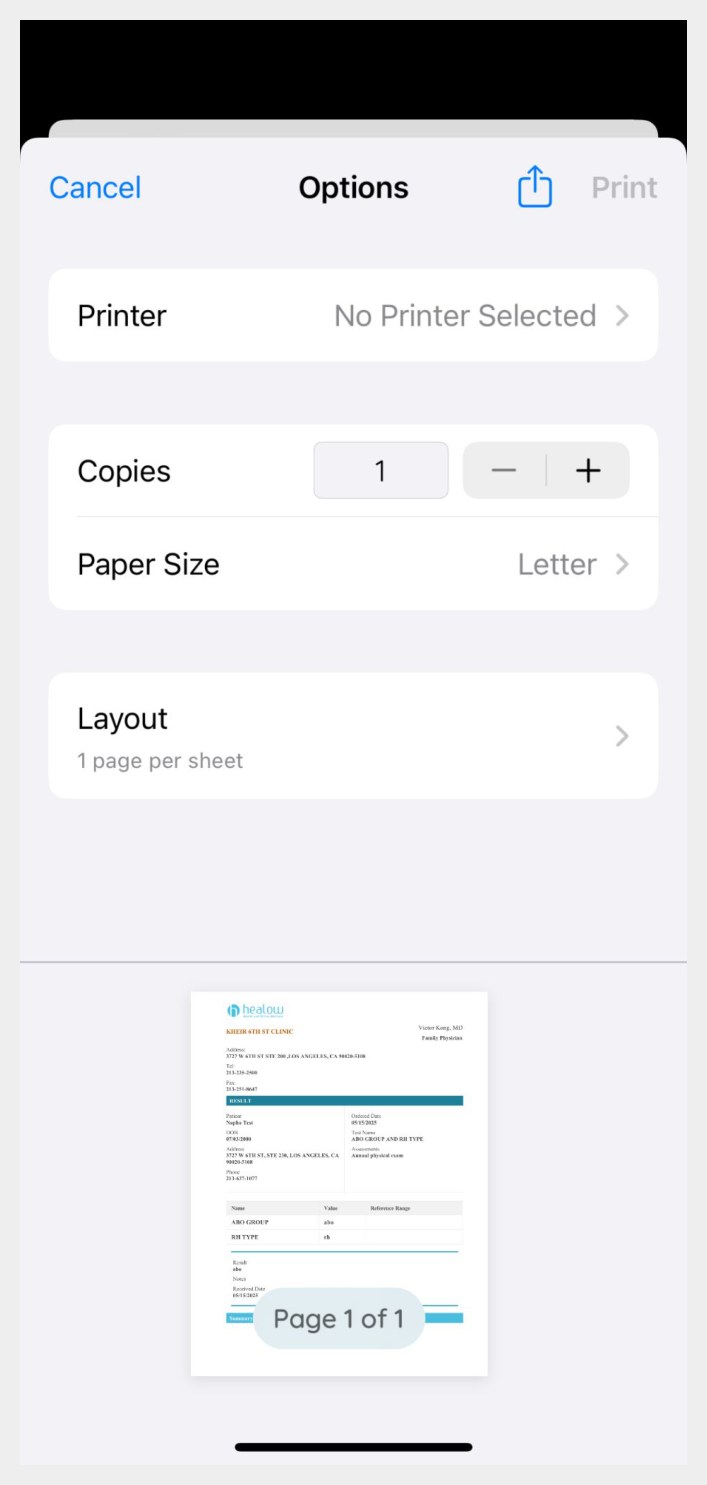
3. Toca el icono de la impresora para imprimir o guardar como PDF.
Visitas
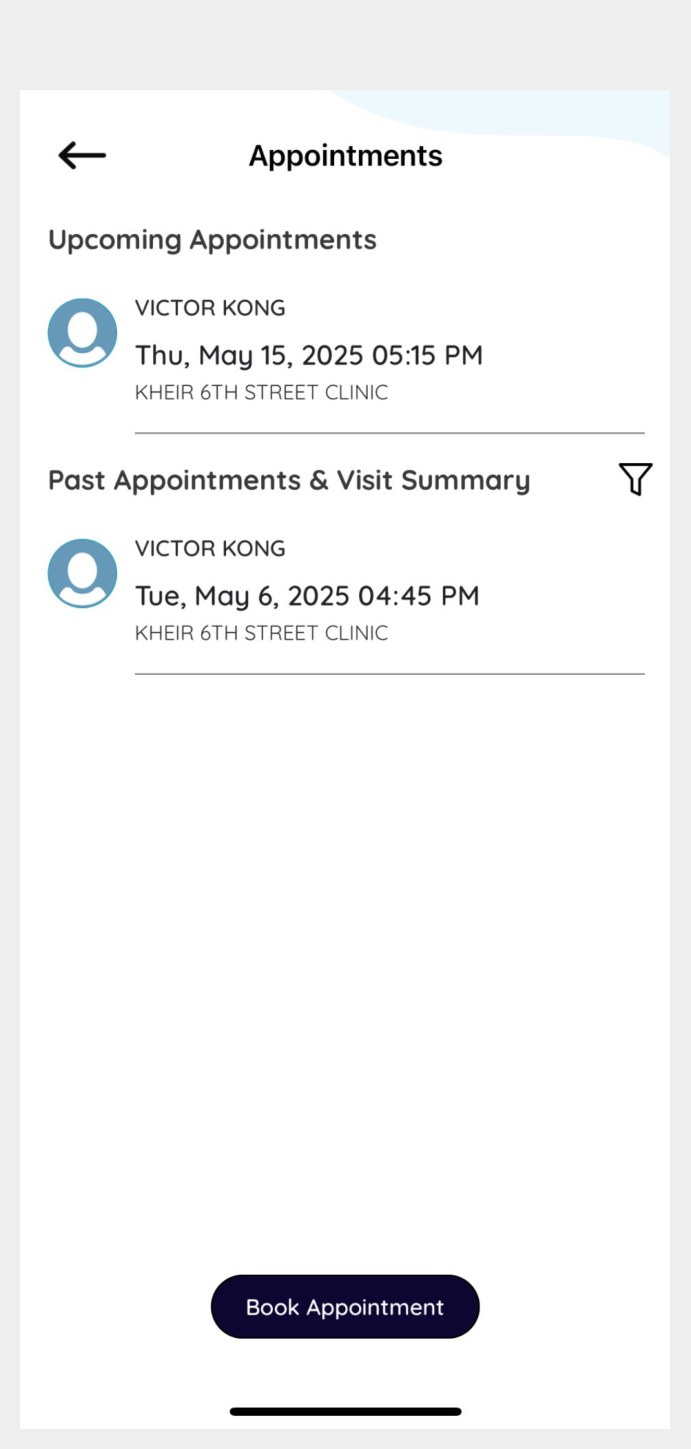
Si tienes una cita próxima, la sección «Visitas» de la rueda se vuelve roja. Aquí puedes ver tanto las citas próximas como las pasadas.
Ten en cuenta que no es posible reservar ni modificar citas a través de la aplicación. Llama a la clínica para concertar o modificar una cita.
Medicamentos y renovaciones de recetas
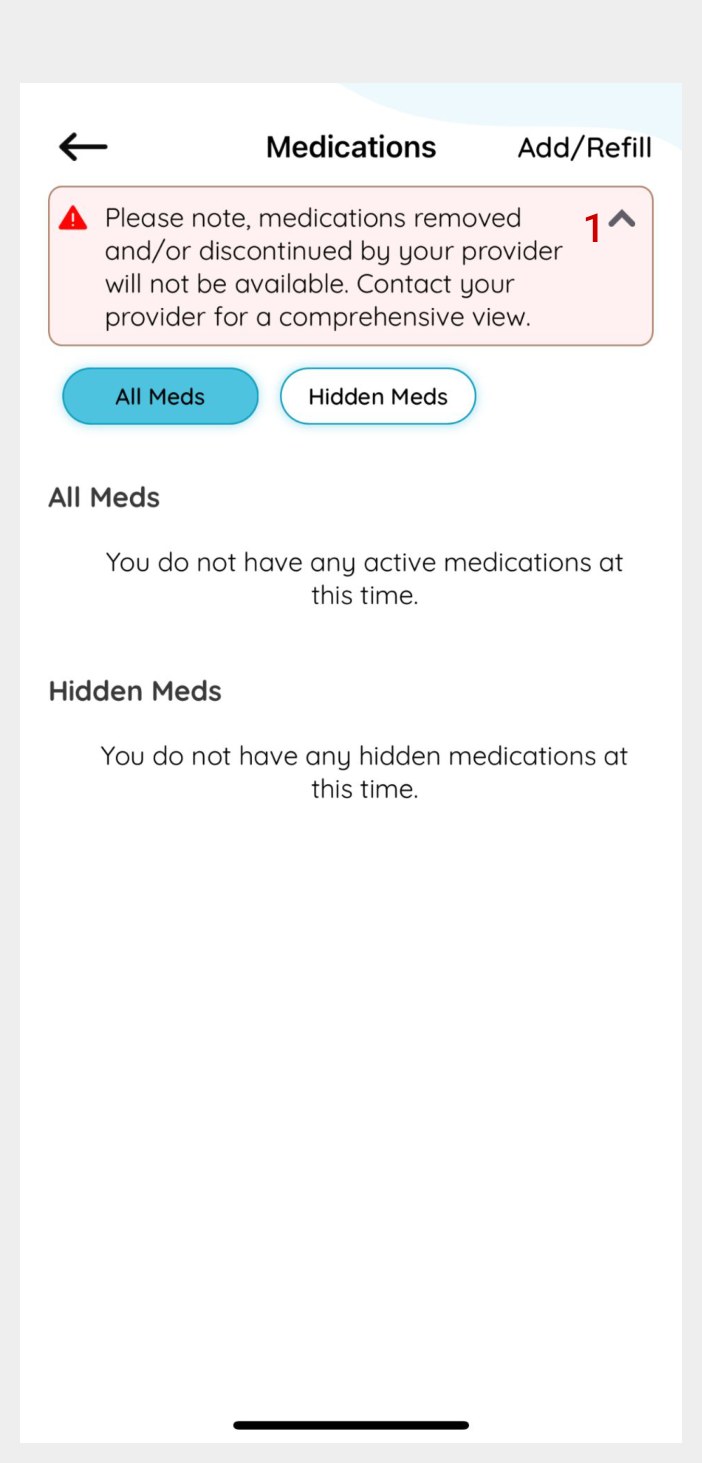
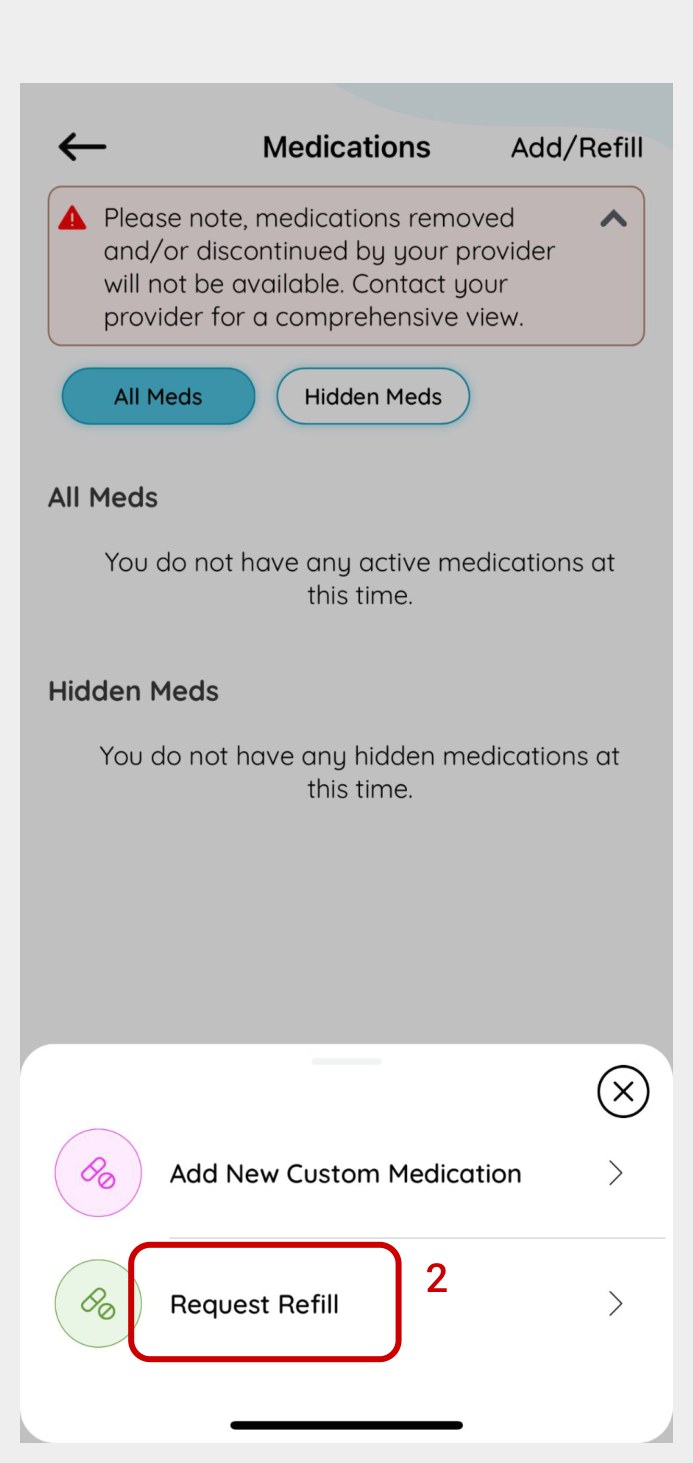
Para solicitar una renovación, pulsa en «Añadir/Renovar» en la esquina superior derecha de la pantalla «Medicamentos» y, a continuación, selecciona «Solicitar renovación». A continuación, podrás enviar la solicitud a la farmacia que figura en tu perfil de paciente de Kheir.
Los medicamentos que tu médico haya eliminado o dejado de recetarte no aparecerán en la lista. Ponte en contacto con la clínica si echas en falta alguno.
¿Necesitas ayuda para ponerte en marcha?
Nuestro personal estará encantado de guiarte en el proceso, ya sea en persona o por teléfono.